
Bạn đã quá quen thuộc với việc thiết kế hình ảnh trên Canva, nhưng bạn có biết nền tảng này còn sở hữu một công cụ soạn thảo văn bản cực kỳ mạnh mẽ? Trực quan, đẹp mắt và tích hợp AI thông minh, Canva Docs đang dần thay đổi cách chúng ta tạo ra các tài liệu nhàm chán. Trong bài viết này, chúng tôi sẽ mang đến cho bạn hướng dẫn sử dụng Canva Docs từ A đến Z, giúp bạn làm chủ công cụ này một cách nhanh chóng và hiệu quả nhất!
Canva Docs là gì? Tổng quan về công cụ viết tài liệu trực tuyến của Canva
Canva Docs là gì?
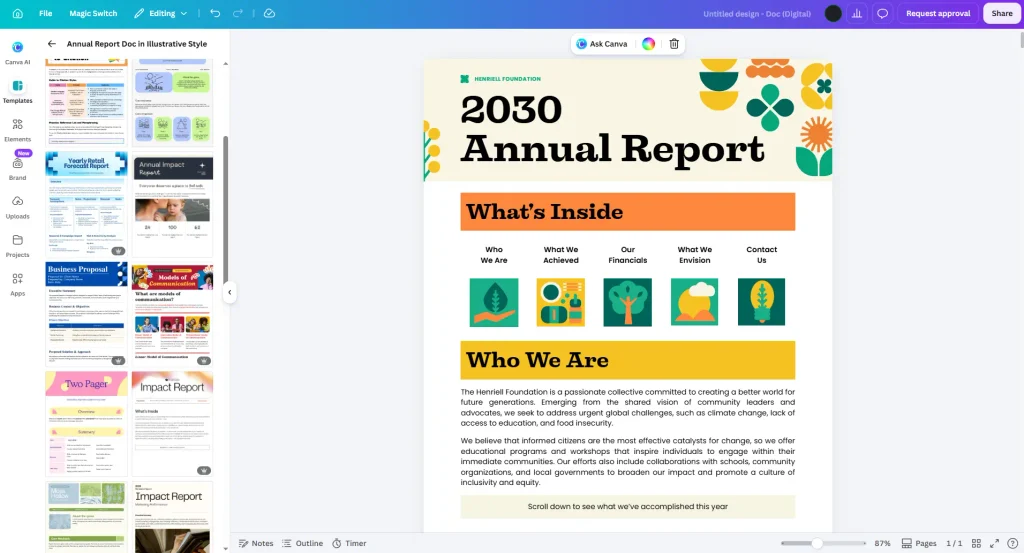
Canva Docs là gì? Nói một cách đơn giản, đây là công cụ soạn thảo văn bản trực tuyến được tích hợp ngay bên trong hệ sinh thái Canva. Điểm làm nên sự khác biệt của Canva Docs so với các trình soạn thảo truyền thống là nó kết hợp hoàn hảo giữa văn bản (text) và đồ họa (design).
Thay vì những trang giấy trắng đầy chữ, tổng quan Canva Docs cho phép bạn tạo ra các tài liệu sống động bằng cách chèn trực tiếp các thiết kế, biểu đồ, video và hình ảnh phong phú từ thư viện đồ sộ của nền tảng này.
Canva Docs có miễn phí không?
Một trong những câu hỏi phổ biến nhất là Canva Docs có miễn phí không? Tin vui là CÓ. Bạn hoàn toàn có thể sử dụng các tính năng soạn thảo cơ bản của Canva Docs với tài khoản Canva miễn phí. Tuy nhiên, nếu bạn muốn sử dụng các tính năng nâng cao như trợ lý AI (Magic Write) không giới hạn hay các thành phần đồ họa (elements) cao cấp, bạn sẽ cần nâng cấp lên bản Pro.
Đọc thêm: cách đăng ký Canva Pro
Canva Docs dành cho ai?
Với tính linh hoạt cao, Canva Docs dành cho ai? Câu trả lời là tất cả mọi người:
- Canva Docs cho marketer: Cực kỳ phù hợp để viết Content Plan, Proposal (đề xuất dự án), hoặc báo cáo chiến dịch với biểu đồ trực quan.
- Canva Docs cho freelancer: Giúp tạo Portfolio, báo giá hoặc hợp đồng dịch vụ đẹp mắt để gây ấn tượng với khách hàng.
- Canva Docs cho người mới bắt đầu: Sinh viên, giáo viên, nhân viên văn phòng muốn tạo tài liệu báo cáo, bài tập nhóm sinh động, không bị nhàm chán.
Cách bắt đầu với Canva Docs
Cách tạo tài khoản và truy cập Canva Docs
Cách mở Canva Docs rất đơn giản. Nếu chưa có tài khoản, bạn chỉ cần truy cập trang chủ Canva và đăng ký nhanh bằng email hoặc Google.
Để đăng nhập Canva Docs, bạn hãy truy cập vào Canva, nhìn lên thanh tìm kiếm trên trang chủ và nhấp vào biểu tượng “Docs” (Tài liệu).
Làm quen giao diện Canva Docs
Giao diện Canva Docs được thiết kế theo phong cách tối giản (minimalism) để bạn tập trung hoàn toàn vào việc viết. Không có thanh công cụ rườm rà phía trên như Word; thay vào đó, mọi tính năng định dạng và chèn phần tử đều xuất hiện dưới dạng menu thả xuống (chỉ cần bấm phím / hoặc dấu + trên màn hình).
Cách tạo document mới trên Canva Docs
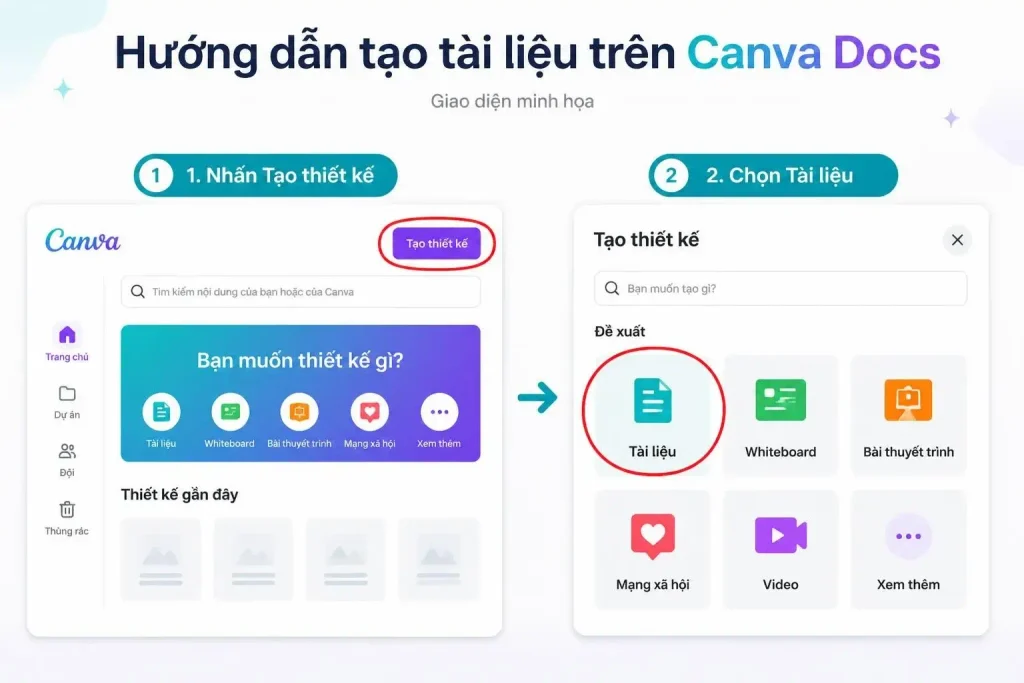
Cách tạo tài liệu trên Canva (hay cách tạo document trên Canva) chỉ gồm 2 bước nhanh gọn:
- Tại trang chủ Canva, chọn nút Tạo thiết kế (Create a design) ở góc phải màn hình.
- Tìm và chọn mục Tài liệu (Doc). Một trang giấy trắng vô tận sẽ hiện ra và bạn có thể bắt đầu sáng tạo từ đâu tùy thích!
Hướng dẫn sử dụng các tính năng cơ bản trong Canva Docs
Cách thêm và định dạng văn bản
Cách thêm chữ vào Canva Docs rất dễ dàng, bạn chỉ cần click chuột vào trang và bắt đầu gõ. Để định dạng văn bản trong Canva Docs (in đậm, in nghiêng, đổi màu), hãy bôi đen đoạn chữ, một thanh công cụ nhỏ sẽ tự động hiện ra.
Bạn cũng có thể thêm tiêu đề trong Canva Docs (H1, H2, H3) nhanh chóng bằng cách bấm dấu + và chọn loại tiêu đề tương ứng.
Cách chèn hình ảnh, video và đồ họa
Đây là điểm “ăn tiền” nhất của Canva. Cách chèn hình ảnh vào Canva Docs như sau:
- Nhấp vào biểu tượng dấu
+bên cạnh dòng kẻ. - Chọn “Thiết kế” (Design) để tự vẽ hoặc “Thành phần” (Elements) để tìm kiếm hình ảnh, video có sẵn trong thư viện Canva và chèn vào bài.
Đọc thêm: mẹo thiết kế hình ảnh chuyên nghiệp trên Canva
Cách tạo bảng và biểu đồ trong Canva Docs
Bạn cần trình bày số liệu? Cách tạo bảng trong Canva Docs cực kỳ trực quan: Gõ / trên bàn phím, gõ “Bảng” (Table) và chọn số cột/hàng.
Tương tự, cách thêm biểu đồ vào Canva Docs (tròn, cột, đường) cũng nằm trong menu dấu +. Bạn có thể thay đổi số liệu biểu đồ trực tiếp ngay trên mặt tài liệu.
Cách thêm template và layout có sẵn
Nếu bí ý tưởng và thắc mắc Canva Docs có mấy loại template, thì câu trả lời là có hàng ngàn mẫu cho bạn lựa chọn!
Cách thêm template vào Canva Docs: Nhìn sang thanh công cụ bên trái, chọn tab “Thiết kế” (Design). Bạn có thể tìm thấy các mẫu Proposal, To-do list, Kế hoạch dự án… Chỉ cần click chuột, toàn bộ bố cục sẽ được tự động áp dụng vào tài liệu của bạn.
Khám phá tính năng nâng cao của Canva Docs
Magic Write – Trợ lý viết AI trong Canva Docs
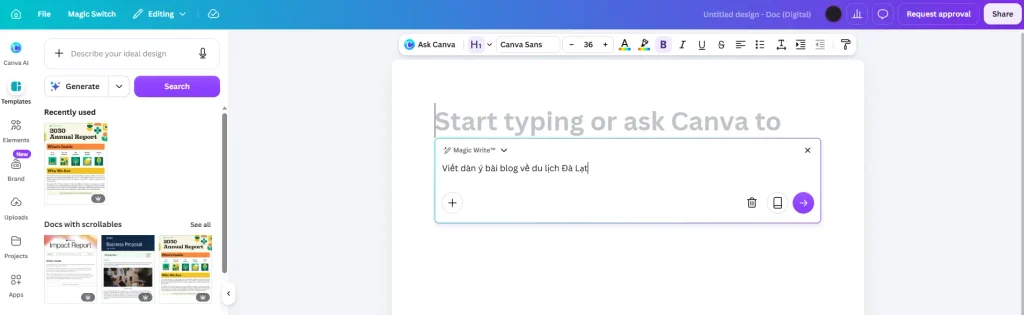
Canva Docs AI có gì nổi bật? Đó chính là Magic Write. Nếu bạn đang thắc mắc Canva Docs có AI viết content không, thì đây chính là câu trả lời xuất sắc nhất.
Cách sử dụng Magic Write trong Canva Docs: Bấm dấu +, chọn biểu tượng cây đũa thần “Magic Write”. Nhập câu lệnh (prompt), ví dụ: “Viết dàn ý bài blog về du lịch Đà Lạt”. AI sẽ trả về kết quả cho bạn chỉ trong vài giây.
Tính năng Canva Docs Magic Write trong hướng dẫn này sẽ giúp bạn vượt qua tình trạng “bí ý tưởng” (writer’s block). Đây là cách dùng Canva Docs để sản xuất nội dung với tốc độ nhanh gấp 10 lần.
Cách sử dụng Design Blocks để tạo tiêu đề ấn tượng
Không giống các công cụ khác, tính năng tạo design block (hay highlight block) trong Canva Docs cho phép bạn chèn một dải thiết kế đồ họa lớn ngay giữa văn bản. Điều này giúp tài liệu báo cáo của bạn trông giống như một tạp chí thu nhỏ, phân tách các phần nội dung rõ ràng và thu hút mắt nhìn.
Cách nhúng thiết kế Canva vào tài liệu
Bạn có một file thuyết trình hoặc một banner đang thiết kế dở ở Canva? Cách nhúng thiết kế Canva vào Docs rất đơn giản. Bạn chỉ cần copy link của thiết kế đó, dán vào Docs, thiết kế sẽ hiển thị trực tiếp. Mọi thay đổi ở bản gốc đều được cập nhật tự động sang tài liệu Docs.
Canva Docs to Decks – Chuyển tài liệu thành slide
Canva Docs to Decks là gì? Đây thực sự là một tính năng ma thuật! Sau khi viết xong một bản văn bản dài, bạn chỉ cần bấm vào nút “Chuyển đổi” (Convert) ở góc phải màn hình. Canva Docs sẽ tự động phân tích cấu trúc H1, H2, H3 để tạo ra một bản Slide thuyết trình (Decks) chuyên nghiệp trong tích tắc.
So sánh Canva Docs với Google Docs và Microsoft Word
Để hiểu rõ Canva Docs có thay thế Google Docs được không hay Canva Docs có tốt hơn Word không, hãy xem bảng so sánh chi tiết dưới đây:
| Tiêu chí | Canva Docs | Google Docs | Microsoft Word |
| Thế mạnh chính | Thiết kế, hình ảnh, tính trực quan. Tích hợp AI tạo content siêu tốt. | Làm việc nhóm, soạn thảo văn bản truyền thống. | Soạn thảo chuyên sâu, tính năng học thuật phức tạp. |
| Tính thẩm mỹ | Xuất sắc (Hàng ngàn template và thư viện đồ họa). | Khá (Chủ yếu là text thuần). | Khá (Cần kỹ năng để căn chỉnh đẹp). |
| AI Tích hợp | Magic Write (Có sẵn, rất mạnh). | Có (Google Workspace, cần cấu hình thêm). | Copilot (Cần mua gói riêng). |
| Tính năng trình bày | Design Blocks, Docs to Decks. | Chèn bảng, biểu đồ cơ bản. | Table of content, Mail merge mạnh mẽ. |
| Offline (Không mạng) | Không hỗ trợ. | Có hỗ trợ. | Xuất sắc. |
Kết luận: Nếu bạn cần xử lý một tài liệu nặng về văn bản học thuật, luận văn dài hàng trăm trang, Word hoặc Google Docs là lựa chọn số 1. Nhưng nếu bạn cần làm Portfolio, Proposal, Content Plan hay báo cáo nội bộ cần sự bắt mắt, Canva Docs hoàn toàn vượt trội!
Cách xuất, chia sẻ và cộng tác trên Canva Docs
Cách xuất PDF và DOCX từ Canva Docs
Canva Docs xuất file gì? Rất nhiều người thắc mắc Canva Docs có xuất được Word không. Câu trả lời là CÓ.
- Cách tải Canva Docs về máy / Cách xuất PDF từ Canva Docs: Bấm Chia sẻ ở góc phải -> Tải xuống -> Chọn định dạng PDF Tiêu chuẩn.
- Cách xuất DOCX từ Canva Docs (File Word): Trong menu Tải xuống, đổi định dạng sang Microsoft Word (DOCX). Dù không giữ được 100% định dạng đồ họa phức tạp, nhưng phần text vẫn được bảo toàn nguyên vẹn.
Cách chia sẻ và mời người khác cộng tác
Để làm việc nhóm, cách cộng tác trên Canva Docs rất giống Google Docs. Bạn nhấn Chia sẻ, nhập email đồng nghiệp vào ô tìm kiếm – đây chính là cách mời người khác vào Canva Docs nhanh và đơn giản nhất.
Bạn có thể cấp các quyền như: Chỉ xem, Có thể bình luận, hoặc Có thể sửa.
Sử dụng chế độ Suggesting và bình luận
Tính năng bình luận (Comment) giúp team của bạn trao đổi trực tiếp trên từng câu chữ. Dù Canva Docs chưa mạnh bằng Google Docs ở khoản “Đề xuất chỉnh sửa” (Suggesting mode), nhưng tính năng bình luận đã đủ để đáp ứng nhu cầu feedback nhanh chóng trong công việc.
Mẹo và thủ thuật sử dụng Canva Docs hiệu quả
Mẹo tối ưu hóa quy trình làm việc với Canva Docs
Một trong những thủ thuật và cách dùng Canva Docs hiệu quả nhất là sử dụng phím tắt menu. Chỉ cần gõ / (Dấu gạch chéo), một “Menu ma thuật” sẽ hiện ra cho phép bạn chèn từ Text, Biểu đồ, Emoji, cho đến Magic Write mà không cần nhấc tay khỏi bàn phím.
Canva Docs cho freelancer và marketer
Dùng Canva Docs cho freelancer hay marketing chính là một “vũ khí bí mật”. Thay vì gửi cho khách hàng một file Word nhàm chán, hãy dùng Canva Docs kết hợp Design Blocks để tạo Báo giá dịch vụ kèm Portfolio hình ảnh. Cuối cùng, tải xuống dưới dạng PDF. Khách hàng chắc chắn sẽ ấn tượng với sự chuyên nghiệp của bạn!
Các lỗi thường gặp và cách khắc phục
Đôi khi, cách tối ưu Canva Docs là biết rõ giới hạn của nó. Canva Docs có giới hạn số trang không? Hiện tại, công cụ này được thiết kế theo dạng cuộn liên tục vô cực (không ngắt trang cứng như Word).
Nếu tài liệu của bạn quá dài (trên 100 trang text liên tục) và chứa nhiều hình ảnh nặng, máy có thể bị giật lag. Khắc phục bằng cách chia nhỏ tài liệu theo từng chương.
Câu hỏi thường gặp về Canva Docs (FAQ)
1. Canva Docs có dùng được trên điện thoại không?
Hoàn toàn được! Bạn có thể sử dụng Canva Docs trực tiếp trên ứng dụng Canva ở cả hệ điều hành iOS và Android. Mọi nội dung đều được đồng bộ theo thời gian thực.
2. Canva Docs có hỗ trợ tiếng Việt không?
Canva hỗ trợ giao diện tiếng Việt 100%. Đặc biệt, trợ lý AI Magic Write cũng hiểu và viết tiếng Việt rất trôi chảy với văn phong tự nhiên.
3. Canva Docs có tự động lưu không?
Giống như các công cụ đám mây khác, Canva tự động lưu mọi thay đổi của bạn mỗi giây (miễn là có kết nối internet). Bạn không bao giờ phải lo mất dữ liệu do quên bấm Save.
4. Canva Docs có dùng offline được không?
Rất tiếc là hiện tại chưa hỗ trợ. Vì là công cụ nền tảng web (cloud-based) tích hợp thư viện ảnh khổng lồ, bạn bắt buộc phải có kết nối mạng internet để tạo và chỉnh sửa tài liệu.
Lời kết
Từ những tính năng cơ bản như soạn thảo, định dạng cho đến sự đột phá của Magic Write AI và Design Blocks, Canva Docs chứng minh nó không chỉ là một trang giấy trắng. Hy vọng qua hướng dẫn sử dụng Canva Docs từ A đến Z này, bạn đã bỏ túi được những kiến thức hữu ích nhất. Đừng ngần ngại tạo ngay một tài liệu mới trên Canva và trải nghiệm sự khác biệt ngay hôm nay!
Khám phá thêm các thủ thuật thiết kế và marketing khác tại đây.