
Để lấy link mời tham gia đội nhóm trên Canva, bạn cần thao tác trực tiếp tại khu vực quản lý thành viên của đội, không phải thông qua nút Chia sẻ bên trong một trang thiết kế. Chủ sở hữu (Owner) hoặc Quản trị viên (Admin) có thể linh hoạt gửi lời mời thông qua địa chỉ email hoặc sao chép liên kết trực tiếp.
Hướng dẫn dưới đây sẽ giúp bạn chọn đúng loại liên kết, phân quyền chuẩn xác cho từng thành viên và xử lý nhanh các trường hợp link mời gặp sự cố.
Phân biệt link mời đội, link thiết kế và link mẫu
Nhiều người dùng thường nhầm lẫn giữa việc mời vào không gian làm việc chung với việc chia sẻ một file thiết kế cụ thể. Hãy đối chiếu bảng dưới đây trước khi gửi liên kết:
| Loại liên kết | Mục đích chính | Khi nào nên dùng? |
| Link mời Canva Team | Mời người nhận gia nhập toàn bộ không gian làm việc của đội | Thêm đồng nghiệp, đối tác vào dự án dài hạn để dùng chung Brand Kit, thư mục và tài nguyên. |
| Link chia sẻ thiết kế | Cho phép xem, bình luận hoặc cùng chỉnh sửa một thiết kế cụ thể | Nhờ khách hàng duyệt bản vẽ, cộng tác nhanh trên một tài liệu mà không cần đưa họ vào đội. |
| Link mẫu (Template) | Cho phép người nhận tạo một bản sao độc lập từ thiết kế có sẵn | Chia sẻ bố cục mẫu để người khác tự chỉnh sửa nội dung riêng mà không làm hỏng file gốc. |
Lưu ý: Nút Chia sẻ (Share) nằm ở góc phải thanh công cụ của trình chỉnh sửa chỉ dùng để chia sẻ file thiết kế hoặc xuất link mẫu. Hai tùy chọn này hoàn toàn không có chức năng thêm thành viên vào đội nhóm.
Nếu bạn chỉ cần lấy ý kiến phản hồi cho một ấn phẩm, hãy tham khảo bài viết hướng dẫn chia sẻ thiết kế Canva trước khi quyết định cấp quyền truy cập toàn đội.
Cần chuẩn bị gì trước khi gửi lời mời?
Trước khi bắt đầu thao tác, bạn cần đảm bảo hai yếu tố:
- Xác định đúng tài khoản và quyền hạn: Chỉ có Chủ sở hữu và Quản trị viên của gói Canva Teams hoặc Canva Business mới có quyền mời và quản lý thành viên. Thành viên thông thường (Member) sẽ bị hạn chế tính năng này.
- Kiểm tra loại gói và quyền quản trị: Canva có cơ chế đội cho các gói và chương trình khác nhau, gồm Business, Enterprise, Education và Nonprofits. Khả năng tạo đội, mời thành viên và quản lý vai trò phụ thuộc vào gói, quyền của bạn và cấu hình tài khoản. Hãy kiểm tra đúng không gian đội và quyền quản trị trước khi thao tác.
Nếu chưa thiết lập không gian làm việc chung, bạn có thể tham khảo tạo và quản lý đội Canva để chuẩn bị không gian làm việc trước.
Cảnh báo về chi phí và số lượng vị trí (Seats): Việc thêm thành viên mới vào gói trả phí cần được tính toán dựa trên số lượng vị trí sử dụng quy định trong gói của bạn. Link mời nhóm chỉ cấp quyền truy cập theo cấu hình của đội, không phải là công cụ cấp tính năng trả phí miễn phí vĩnh viễn.
Cách lấy link mời Canva trên máy tính
Bước 1: Kiểm tra đúng tài khoản và không gian đội
- Đăng nhập vào Canva trên trình duyệt web.
- Nhấp vào ảnh đại diện (avatar) ở góc trên cùng bên phải.
- Kiểm tra xem bạn đang đứng ở đúng tên đội cần mời hay chưa. Nếu đang tham gia nhiều đội, hãy nhấp chọn đúng đội cần thao tác.
Bước 2: Mở khu vực quản lý thành viên
- Tại trang chủ Canva, chọn biểu tượng bánh răng Cài đặt (Settings) bên cạnh ảnh đại diện.
- Ở thanh menu bên trái, tìm và chọn mục Thành viên (giao diện tiếng Anh là People hoặc Members).(Lưu ý: Nếu Canva đang cập nhật giao diện mới, mục này có thể nằm trong menu Thêm).
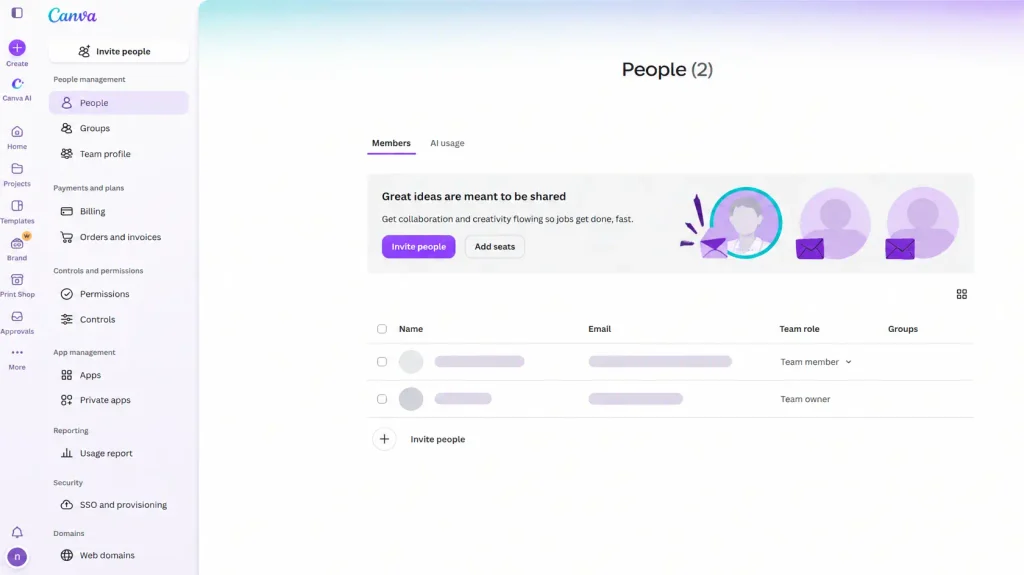
Bước 3: Sao chép link mời trực tiếp
- Tại giao diện quản lý thành viên, tìm nút Lấy liên kết nhận lời mời (Get invite link).
- Nhấn chọn để hệ thống tạo và sao chép đường link tham gia đội.
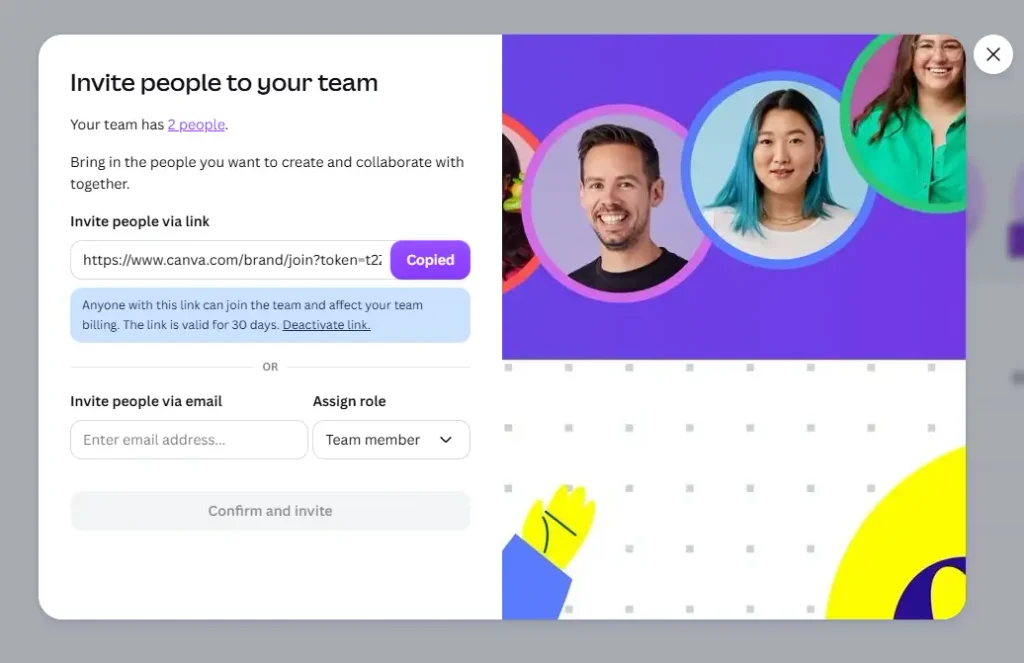
Bước 4: Gửi link an toàn cho người nhận
- Dán link vào email hoặc ứng dụng nhắn tin gửi trực tiếp đến người cần tham gia.
- Nhớ gửi kèm tên chính xác của đội và mục đích công việc để người nhận đối chiếu trước khi bấm chấp nhận.
Cách gửi lời mời Canva bằng email
Gửi lời mời trực tiếp qua email giúp bạn kiểm soát chặt chẽ danh tính người tham gia và thiết lập vai trò ngay từ đầu:
- Tại trang Cài đặt → Thành viên, nhấn chọn nút Mời thành viên (Invite people) hoặc Xem lại và mời.
- Nhập chính xác địa chỉ email của người nhận (ưu tiên email họ đã dùng để đăng ký tài khoản Canva).
- Chọn vai trò phù hợp:
- Thành viên (Member): Chỉ xem, tạo và chỉnh sửa thiết kế chung; không thể can thiệp vào cài đặt của đội.
- Người thiết kế thương hiệu (Brand Designer): Quản lý Brand Kit, phông chữ và bảng màu.
- Quản trị viên (Admin): Có quyền mời, xóa thành viên và thay đổi cài đặt thanh toán.
- Nhấn Mời thành viên vào đội của tôi (Send invitations).
- Nếu cần gửi dự phòng, bạn có thể chọn tiếp Sao chép liên kết (Copy link) rồi nhấn Hoàn tất.
Hướng dẫn lấy link mời Canva trên điện thoại
Ứng dụng Canva trên điện thoại (Android và iOS) thường xuyên tối giản hóa menu để phù hợp màn hình nhỏ, do đó một số tính năng quản trị nâng cao có thể bị ẩn hoặc thay đổi vị trí tùy theo phiên bản ứng dụng:
- Bạn có thể vào biểu tượng Menu (☰) → Cài đặt → tìm mục Thành viên của đội.
- Lời khuyên thực tế: Nếu không tìm thấy nút tạo liên kết hoặc nút mời thành viên trên ứng dụng di động, hãy mở trình duyệt web trên máy tính để thực hiện. Thao tác trên máy tính luôn hiển thị đầy đủ công cụ quản trị nhất.
Hướng dẫn dành cho người nhận: Cách chấp nhận lời mời
- Mở lời mời: Kiểm tra hộp thư đến (tìm email gửi từ Canva) hoặc nhấp vào liên kết do người quản lý gửi.
- Kiểm tra tài khoản: Đăng nhập vào đúng tài khoản Canva cá nhân của bạn trên trình duyệt trước khi bấm xác nhận.
- Tham gia đội:
- Với email: Nhấn nút Tham gia đội (Join team).
- Với link trực tiếp: Nhấn xác nhận tham gia khi màn hình hiển thị tên đội tương ứng.
- Kiểm tra không gian làm việc: Sau khi tham gia thành công, nhấp vào ảnh đại diện cá nhân ở góc trên bên phải để chuyển đổi sang không gian làm việc của đội mới.
Link mời Canva có hiệu lực bao lâu?
- Link trong email mời: Thường có hiệu lực trong vòng 30 ngày và chỉ sử dụng được một lần cho đúng địa chỉ email được chỉ định. Nếu để quá hạn, quản trị viên bắt buộc phải gửi lại lời mời mới. (Nguồn: Hướng dẫn quản lý thành viên và lời mời của Canva.)
- Link sao chép trực tiếp (Get invite link): Đây là liên kết có thể chia sẻ rộng rãi. Quản trị viên có toàn quyền thu hồi liên kết này bất kỳ lúc nào bằng nút Vô hiệu hóa liên kết lời mời (Deactivate invite link). Khi link bị vô hiệu hóa, bất kỳ ai nhấp vào sau đó đều không thể tham gia đội.
Khắc phục lỗi lời mời Canva không hoạt động
Nếu người nhận không thể tham gia đội, bạn hãy kiểm tra theo các trường hợp sau:
- Lời mời qua email đã hết hạn: Kiểm tra xem email có quá thời hạn 30 ngày hay không. Nếu quá hạn, quản trị viên chỉ cần vào lại danh sách thành viên và gửi lại lời mời.
- Không tìm thấy email mời: Kiểm tra kỹ thư mục Thư rác (Spam) hoặc mục Quảng cáo/Xã hội trong hộp thư. Đảm bảo người mời đã gõ đúng từng ký tự trong địa chỉ email.
- Bị từ chối truy cập (Access Denied): Một số đội nhóm doanh nghiệp kích hoạt chính sách bảo mật miền, chỉ cho phép các email có đuôi tên miền công ty (ví dụ:
@tencongty.com) tham gia. Hãy kiểm tra lại điều kiện tài khoản với người quản lý. - Link chỉ mở một trang thiết kế duy nhất: Người gửi đã lấy nhầm link từ nút Chia sẻ bên trong file vẽ thay vì link mời đội trong mục Cài đặt → Thành viên.
Lưu ý an toàn và bảo mật khi chia sẻ link mời
- Không đăng công khai link mời: Tuyệt đối không dán link mời tham gia đội lên các hội nhóm mạng xã hội hoặc diễn đàn công cộng, tránh trường hợp người lạ tự ý truy cập vào tài nguyên nội bộ của bạn.
- Xác thực tên miền chính chủ: Người nhận chỉ đăng nhập và xác nhận trên đúng tên miền
canva.comhoặc các tên miền con chính thức (ví dụ:[www.canva.com](https://www.canva.com)). Cảnh giác với các đường link có định dạng lạ nhưcanva.com.domain-la.xyz. - Cảnh giác chiêu trò “Canva Pro vĩnh viễn”: Canva không cung cấp bất kỳ chính sách nào về việc nâng cấp gói bản quyền “vĩnh viễn” thông qua link mời đội. Toàn bộ quyền lợi sử dụng của bạn phụ thuộc hoàn toàn vào việc duy trì gói cước của Quản trị viên.
- Bảo vệ thông tin cá nhân: Không bao giờ cung cấp mật khẩu, mã OTP hoặc mã khôi phục tài khoản cho người mời. Bạn có thể tham khảo thêm cách bảo vệ tài khoản Canva để thiết lập bảo mật hai lớp an toàn.
Câu hỏi thường gặp (FAQ)
Có thể lấy link mời thành viên từ nút Chia sẻ trong trang thiết kế không?
Không. Nút Chia sẻ ở màn hình thiết kế chỉ dùng để phân quyền trên chính tệp đó hoặc tạo liên kết mẫu. Để thêm người vào đội, bạn bắt buộc phải thao tác trong trang Cài đặt → Thành viên.
Mời bằng email rồi có cần gửi thêm link trực tiếp không?
Không nhất thiết. Khi gửi qua email, hệ thống của Canva sẽ tự động gửi thư hướng dẫn kích hoạt. Bạn chỉ cần gửi thêm link trực tiếp nếu người nhận gặp vấn đề về bộ lọc thư rác hoặc không nhận được email sau nhiều phút.
Một link mời trực tiếp có thể dùng cho nhiều người không?
Có. Link tạo từ nút Lấy liên kết nhận lời mời có thể dùng cho nhiều người trong nội bộ, cho đến khi Quản trị viên bấm nút vô hiệu hóa liên kết đó.
Nếu link mời bị lỗi thì cần gửi thông tin gì cho Quản trị viên để kiểm tra?
Người nhận chỉ cần chụp lại thông báo lỗi trên màn hình, cung cấp tên tài khoản và địa chỉ email dự định tham gia. Tuyệt đối không gửi mật khẩu tài khoản.