
Canva là gì? Vì sao người mới nên bắt đầu với Canva?
Canva là công cụ thiết kế đồ họa trực tuyến theo cơ chế kéo-thả (drag-and-drop), cho phép bất kỳ ai – kể cả người chưa từng học thiết kế – cũng có thể tạo ra poster, slide thuyết trình, bài đăng mạng xã hội, logo hay banner chỉ trong vài phút. Ra mắt từ năm 2013, Canva hiện có hàng trăm triệu người dùng trên toàn thế giới và là một trong những nền tảng thiết kế được tìm kiếm nhiều nhất tại Việt Nam.
Điểm mạnh khiến Canva phù hợp với người mới bắt đầu:
- Không cần cài đặt: Sử dụng trực tiếp trên trình duyệt hoặc ứng dụng di động.
- Thư viện template khổng lồ: Hàng trăm nghìn mẫu thiết kế sẵn có, phân loại theo mục đích.
- Kho ảnh, icon, đồ họa miễn phí: Tích hợp sẵn trong nền tảng, không cần tìm nguồn ngoài.
- Hỗ trợ tiếng Việt: Giao diện và font chữ tiếng Việt đầy đủ.
- Có phiên bản miễn phí mạnh mẽ: Đủ dùng cho hầu hết nhu cầu cơ bản.

Canva có miễn phí không? Bản Free và Pro khác nhau thế nào?
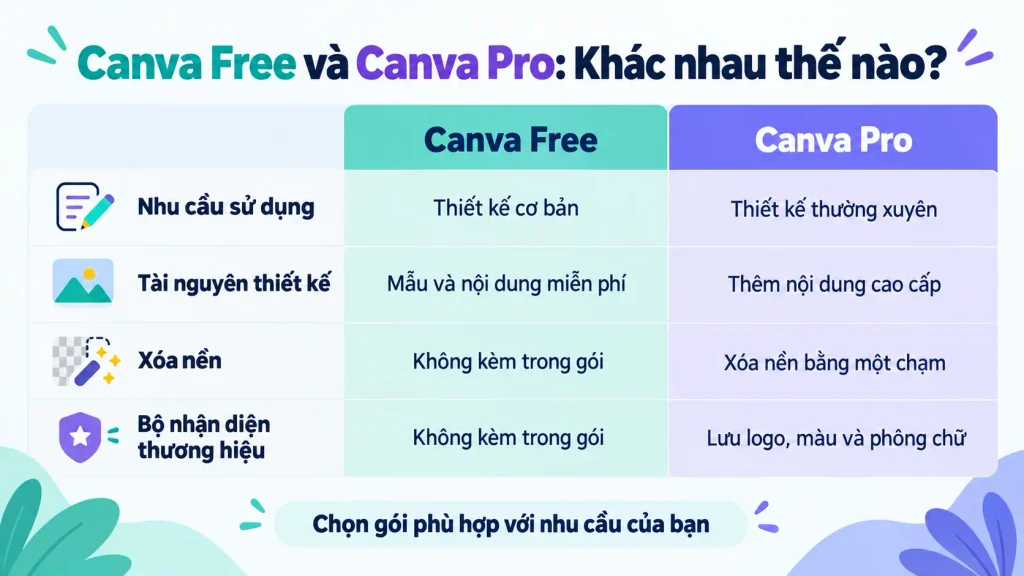
Có. Canva cung cấp phiên bản miễn phí (Canva Free) với hầu hết tính năng cơ bản: tạo thiết kế không giới hạn, truy cập hàng trăm nghìn template và ảnh miễn phí, tải xuống định dạng PNG/JPG/PDF. Tuy nhiên, một số template và ảnh có nhãn Pro hoặc Premium sẽ yêu cầu nâng cấp.
Canva Pro mở khóa thêm:
- Toàn bộ thư viện ảnh, video, nhạc và template cao cấp.
- Tính năng xóa nền ảnh và Magic Studio (bộ công cụ AI).
- Brand Kit: Lưu logo, màu sắc, font chữ thương hiệu.
- Resize thiết kế sang nhiều kích thước khác nhau chỉ với một cú nhấp.
Với người mới bắt đầu, Canva Free là đủ để học và thực hành. Bạn chỉ nên cân nhắc nâng cấp khi thực sự cần xóa nền, dùng Brand Kit, hoặc thiết kế chuyên nghiệp thường xuyên.
(Mẹo nhỏ: Nếu bạn là giáo viên hoặc học sinh/sinh viên, bạn có thể đăng ký gói Canva for Education để được sử dụng toàn bộ tính năng của Canva Pro hoàn toàn miễn phí!)
👉 Xem chi tiết: Canva Pro có đáng mua không? So sánh Free vs Pro
Canva có tiếng Việt không?
Có. Canva hỗ trợ hơn 100 ngôn ngữ, trong đó có tiếng Việt. Bạn có thể đổi ngôn ngữ giao diện bằng cách vào biểu tượng tài khoản → Settings → Language → Tiếng Việt. Ngoài ra, Canva cũng có sẵn nhiều font chữ hỗ trợ tiếng Việt như Roboto, Montserrat, Playfair Display, Be Vietnam Pro.
👉 Xem danh sách đầy đủ: Font chữ tiếng Việt đẹp trên Canva và cách chọn
Canva có dùng trên điện thoại được không?
Có. Canva có ứng dụng chính thức cho iOS và Android, cho phép thiết kế trực tiếp trên điện thoại với gần như đầy đủ tính năng so với bản desktop. Đây là lựa chọn lý tưởng cho người thường xuyên làm việc di động hoặc không có máy tính.
👉 Hướng dẫn riêng: Hướng dẫn sử dụng Canva trên điện thoại từ A–Z
Cách tạo tài khoản Canva miễn phí (trên máy tính và điện thoại)
Bước đầu tiên để sử dụng Canva là tạo tài khoản. Quá trình này hoàn toàn miễn phí và chỉ mất khoảng 1 phút.
Đăng ký Canva bằng email
- Truy cập canva.com.
- Nhấn nút Sign up (Đăng ký) ở góc trên bên phải.
- Chọn Continue with email.
- Nhập email, mật khẩu và tên hiển thị.
- Xác nhận email qua liên kết Canva gửi vào hộp thư.
Đăng ký Canva bằng Google hoặc Facebook
Nếu bạn đã có tài khoản Google hoặc Facebook, chỉ cần nhấn Continue with Google hoặc Continue with Facebook – Canva sẽ tự động liên kết và tạo tài khoản trong vài giây, không cần xác nhận qua email.
Làm quen giao diện Canva
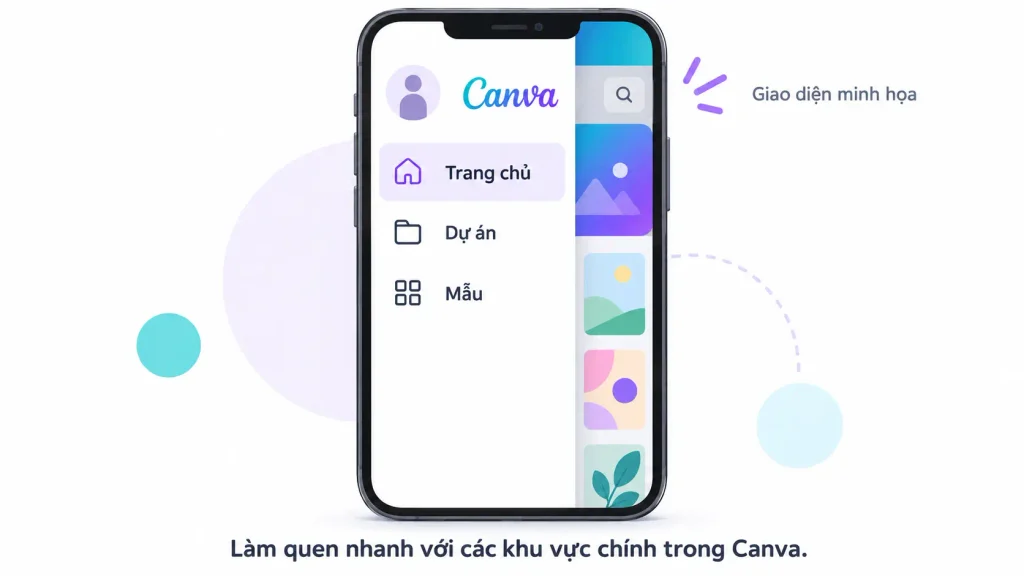
Sau khi đăng nhập, bạn sẽ thấy:
- Thanh tìm kiếm trên cùng: Tìm template, ảnh, icon.
- Menu bên trái: Các mục Trang chủ, Dự án của bạn, Template, Thương hiệu, Ứng dụng.
- Khu vực chính: Hiển thị các thiết kế gần đây và gợi ý theo mục đích.
Cách tạo thiết kế đầu tiên trên Canva
Sau khi đã có tài khoản, bước tiếp theo là tạo thiết kế đầu tiên của bạn. Canva cho phép bắt đầu theo hai cách: dùng template có sẵn hoặc tạo trang trắng (blank canvas).
Chọn loại thiết kế và kích thước phù hợp
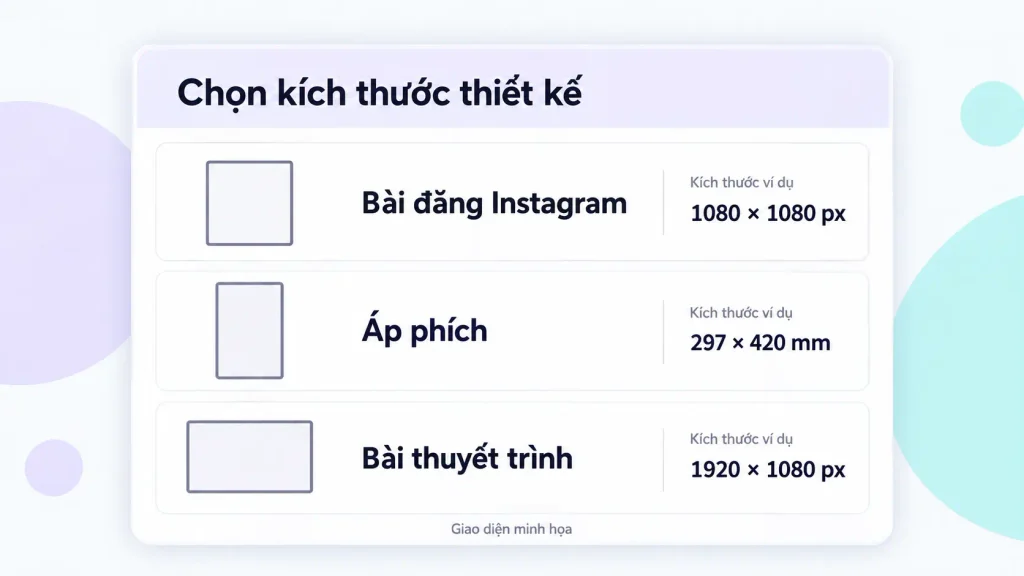
Từ dashboard, nhấn Tạo thiết kế (Create a design) và chọn loại:
- Bài đăng Instagram: 1080 × 1080 px.
- Story Instagram / TikTok / Facebook Reels: 1080 × 1920 px (rất phù hợp để làm video ngắn).
- Slide thuyết trình: 1920 × 1080 px (16:9).
- Poster A4: 2480 × 3508 px.
- Logo: 500 × 500 px.
- Tùy chỉnh kích thước: Nhập số px hoặc đơn vị mm/cm.
Tạo thiết kế từ template có sẵn
Trong ô tìm kiếm, gõ từ khóa mô tả mục đích (ví dụ: “poster khai trương”, “slide thuyết trình đơn giản”). Canva sẽ trả về hàng trăm mẫu. Nhấn vào một mẫu bất kỳ để mở trong trình chỉnh sửa.
Tạo thiết kế từ trang trắng
Nếu muốn tự do sáng tạo, chọn Blank canvas. Bạn sẽ có một khung trắng và tự do thêm mọi yếu tố: văn bản, ảnh, icon, hình dạng.
Cách sử dụng template trong Canva cho người mới
Template là công cụ tiết kiệm thời gian số một cho người mới. Bạn không cần biết thiết kế – chỉ cần thay đổi nội dung và màu sắc theo ý muốn.
Tìm kiếm template theo từ khóa
Sử dụng thanh tìm kiếm ở đầu trang, gõ các từ khóa tiếng Việt hoặc tiếng Anh. Ví dụ:
- “Banner khuyến mãi”
- “CV xin việc đơn giản”
- “Infographic 3 bước”
Chỉnh sửa nội dung trong template
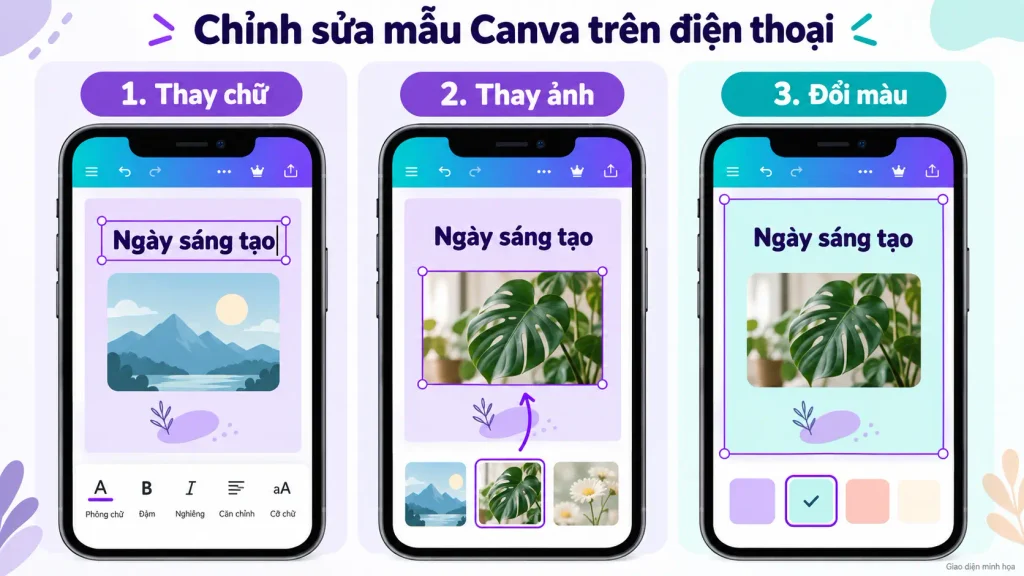
Sau khi mở template, bạn có thể:
- Nhấp đúp vào chữ để sửa nội dung.
- Nhấp vào ảnh → Replace để thay bằng ảnh của bạn.
- Chọn màu từ bảng màu bên trái để đổi tông màu chủ đạo.
- Kéo-thả các phần tử để sắp xếp lại bố cục.
Cách chèn và chỉnh sửa văn bản trong Canva
Văn bản là yếu tố quan trọng nhất trong hầu hết thiết kế. Canva cung cấp hệ thống typography (nghệ thuật sắp chữ) mạnh mẽ nhưng vô cùng dễ dùng.
Thêm ô văn bản mới
Nhấn Text (Văn bản) ở menu bên trái → chọn Add a text box (Thêm hộp văn bản). Ba kiểu phổ biến:
- Heading: Tiêu đề lớn.
- Subheading: Tiêu đề phụ.
- Body text: Nội dung đoạn văn.
Đổi font chữ, kích thước và màu sắc
Sau khi chọn ô văn bản, thanh công cụ phía trên sẽ hiện các tùy chọn:
- Font: Chọn từ hàng trăm font hỗ trợ tiếng Việt.
- Size: Điều chỉnh cỡ chữ.
- Color: Đổi màu chữ.
- Effects: Thêm hiệu ứng bóng, viền, highlight.
Căn chỉnh và sắp xếp văn bản
Sử dụng các nút Align (trái, giữa, phải) và Position (trước, sau) để sắp xếp văn bản hài hòa với các phần tử khác.
Cách chèn hình ảnh, icon và đồ họa vào Canva
Hình ảnh giúp thiết kế sinh động và truyền tải cảm xúc nhanh hơn.
Upload ảnh từ máy tính hoặc điện thoại
Nhấn Uploads (Tải lên) ở menu bên trái → Upload files → chọn ảnh từ thiết bị. Ảnh sẽ xuất hiện trong thư viện cá nhân và có thể kéo-thả vào thiết kế bất cứ lúc nào.
Tìm và chèn ảnh, icon từ thư viện Canva
Nhấn Elements (Thành phần) → gõ từ khóa tìm kiếm. Bạn có thể lọc theo:
- Ảnh miễn phí (Free) hoặc Pro.
- Loại: Ảnh, video, icon, hình dạng (shape), sticker, biểu đồ (chart).
Cắt, chỉnh sửa và xóa nền ảnh cơ bản
- Crop (Cắt): Nhấp vào ảnh → nhấn Crop → kéo các góc để chọn vùng giữ lại.
- Xóa nền: Nhấp vào ảnh → Edit photo → Background Remover (chỉ có trên Canva Pro).
- Điều chỉnh màu: Dùng Adjust để thay đổi độ sáng, độ tương phản, độ bão hòa.
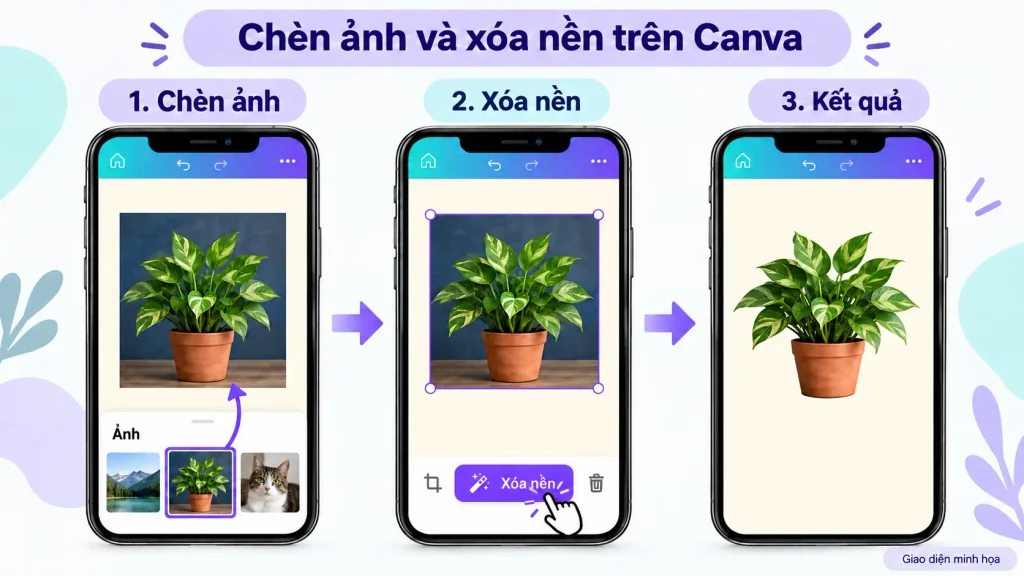
👉 Chi tiết: Cách xóa nền ảnh trên Canva chi tiết
Cách tải xuống và chia sẻ thiết kế Canva
Sau khi hoàn thiện, bạn cần tải thiết kế về máy hoặc chia sẻ cho người khác.
Chọn định dạng file phù hợp
| Định dạng | Khi nào dùng |
| PNG | Ảnh chất lượng cao, nền trong suốt, dùng cho thiết kế trên web |
| JPG | Ảnh dung lượng nhỏ, dùng để gửi email, đăng mạng xã hội |
| PDF Standard | Tài liệu chia sẻ, xem trên máy tính/điện thoại |
| PDF Print | In ấn chất lượng cao |
| MP4 | Video, animation, Instagram Reels, TikTok |
| SVG | Logo, ảnh vector (chỉ có trên Canva Pro) |
Tải xuống trên máy tính và điện thoại
- Máy tính: Nhấn Share (Chia sẻ) → Download (Tải xuống) → chọn định dạng → Download.
- Điện thoại: Nhấn biểu tượng chia sẻ ở góc trên cùng → Download → chọn định dạng.
Chia sẻ thiết kế cho người khác
Canva hỗ trợ hai kiểu chia sẻ:
- Chia sẻ để chỉnh sửa: Nhấn Share → Invite people → nhập email → chọn quyền Can edit.
- Chia sẻ để xem: Nhấn Share → Public view link để tạo liên kết công khai (người nhận không thể chỉnh sửa).
Mẹo sử dụng Canva hiệu quả cho người mới
Mẹo tiết kiệm thời gian
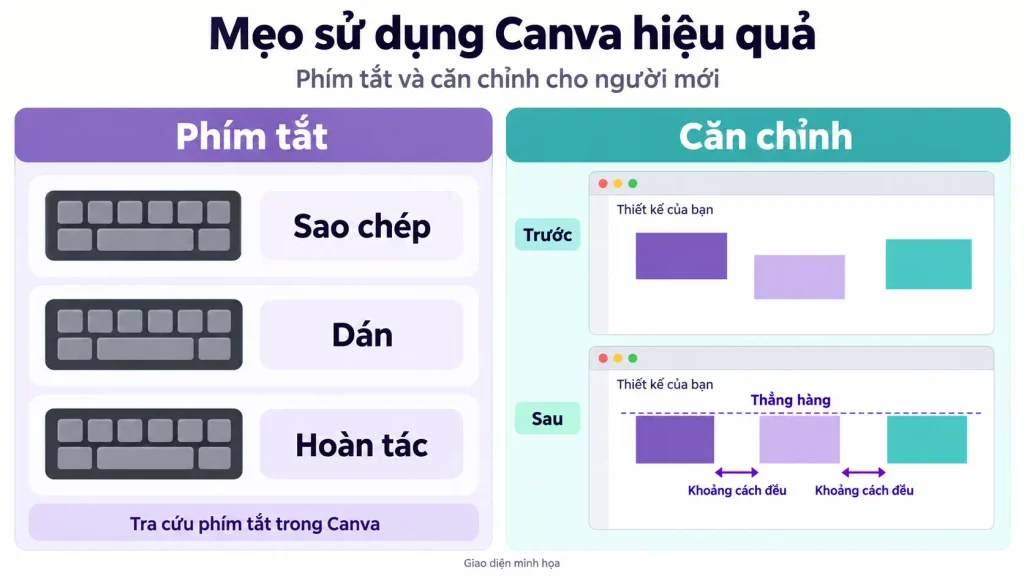
- Dùng phím tắt:
Ctrl/Cmd + Dđể nhân bản,Ctrl/Cmd + Zđể hoàn tác, phímTđể gọi nhanh hộp văn bản. - Lưu template yêu thích: Nhấn biểu tượng ngôi sao (Star) trên template để lưu vào bộ sưu tập cá nhân.
- Dùng Grid để căn chỉnh: Giữ phím
Shiftkhi kéo phần tử để căn thẳng hàng. - Tạo Brand Kit (nếu có Pro) để lưu lại màu sắc và font chữ của thương hiệu, giúp dùng lại nhiều lần mà không phải tìm kiếm.
Lỗi thường gặp và cách khắc phục
- Sự cố font chữ tiếng Việt hiển thị sai dấu: Hãy chuyển sang chọn các font có hỗ trợ tiếng Việt như Roboto, Montserrat, Be Vietnam Pro.
- Ảnh bị mờ khi tải xuống: Kiểm tra lại kích thước thiết kế gốc xem có đủ lớn không, hoặc chọn tải định dạng PNG chất lượng cao thay vì JPG.
- Không tìm thấy template đã dùng: Vào mục Projects (Dự án) → All your designs để tìm lại các bản thiết kế cũ.
Câu hỏi thường gặp về Canva cho người mới (FAQ)
Canva có thực sự miễn phí không?
Có. Canva Free cung cấp đầy đủ tính năng cơ bản để tạo và tải thiết kế. Bạn chỉ cần nâng cấp lên Pro nếu muốn dùng các tính năng cao cấp như xóa nền bằng AI, Brand Kit hoặc kho ảnh Premium. (Lưu ý: Học sinh, sinh viên và giáo viên có thể dùng gói Pro miễn phí qua Canva cho Giáo dục).
Canva có tiếng Việt và có dùng được trên điện thoại không?
Hoàn toàn có. Canva hỗ trợ đầy đủ tiếng Việt trên cả giao diện Web và ứng dụng điện thoại (iOS/Android). (Bạn có thể xem lại hướng dẫn cài đặt tiếng Việt và tải app ở phần đầu bài viết).
Tôi có thể xóa nền ảnh trên Canva miễn phí không?
Tính năng Background Remover (Xóa nền) được tích hợp sẵn chỉ có mặt trên tài khoản Canva Pro. Tuy nhiên, nếu dùng bản miễn phí, bạn có thể dùng các công cụ bên ngoài (như remove.bg) để xóa nền rồi tải lại ảnh đó vào Canva.
Canva có thay thế được Photoshop không?
Với nhu cầu thiết kế cơ bản, nhanh chóng (poster, banner, bài đăng social media), Canva hoàn toàn thay thế được Photoshop nhờ sự tiện lợi. Nhưng nếu bạn cần chỉnh sửa ảnh (retouch) chuyên sâu, cắt ghép lớp (layer) phức tạp hay thiết kế in ấn với hệ màu chuẩn CMYK, Photoshop vẫn là công cụ bắt buộc.
Tôi có thể in thiết kế từ Canva không?
Có. Canva hỗ trợ tải xuống dạng PDF Print (PDF Bản in) để bạn đem gửi cho các nhà in.
Canva có dùng offline không cần mạng được không?
Không hoàn toàn. Bạn cần kết nối Internet để truy cập dữ liệu và đồng bộ thiết kế. Tuy nhiên, ứng dụng trên điện thoại có chế độ offline tạm thời, cho phép bạn chỉnh sửa nhẹ và sẽ tự động đồng bộ khi có mạng trở lại.
Kết luận
Canva là công cụ thiết kế đồ họa trực tuyến lý tưởng nhất cho người mới bắt đầu nhờ giao diện trực quan, thân thiện, kho template phong phú và phiên bản miễn phí cực kỳ hữu dụng. Chỉ cần làm theo hướng dẫn trên – từ tạo tài khoản, chọn template, chỉnh sửa nội dung đến tải xuống – bạn đã có thể tự tay tạo ra những ấn phẩm đẹp mắt mà không cần đến nền tảng mỹ thuật chuyên nghiệp.
Hãy bắt tay vào thiết kế một ấn phẩm đơn giản ngay hôm nay và dần dần khám phá thêm các tính năng tuyệt vời khác của Canva nhé!
👉 Khám phá thêm các bài viết liên quan: