
Có phải bạn từng mất trắng thiết kế chỉ sau một đêm?
Bạn đã bao giờ thức đến 2–3 giờ sáng để thiết kế trên Canva Pro, sáng hôm sau đăng nhập lại thì tài khoản bị trả về bản Free, toàn bộ thiết kế Premium không thể chỉnh sửa vì chủ Team đã xóa bạn khỏi nhóm?
Đây là tình trạng mà rất nhiều người gặp phải khi tham gia các nhóm Canva Pro miễn phí thông qua các đường link chia sẻ tràn lan trên mạng.
Tin vui là bạn hoàn toàn có thể giảm thiểu rủi ro mất file nếu biết cách sử dụng Team Canva Pro đúng cách.
Trong bài viết này, bạn sẽ biết:
- Cách tận dụng tối đa quyền lợi của Canva Pro.
- Bí quyết giữ file an toàn ngay cả khi Team bị sập.
- Cách nhận link mời tham gia Team mới nhất thông qua hệ thống xác minh của website.
- Những lưu ý quan trọng để tránh mất dữ liệu.
Tại sao bạn nên dùng Canva Pro?

Canva Pro là công cụ thiết kế được hàng triệu người dùng lựa chọn nhờ khả năng tạo ảnh, banner, bài đăng Facebook, thumbnail YouTube và tài liệu chuyên nghiệp chỉ trong vài phút.
Nếu bạn đang tìm kiếm cơ hội sử dụng Canva Pro miễn phí, dưới đây là những quyền lợi nổi bật nhất mà bạn không thể bỏ qua:
1. Mở khóa toàn bộ kho tài nguyên Premium
Với Canva Pro, bạn được sử dụng:
- Hàng triệu ảnh stock chất lượng cao.
- Video Premium.
- Font chữ độc quyền.
- Icon và Illustration cao cấp.
- Template chuyên nghiệp.
Thay vì phải mua từng ảnh riêng lẻ, bạn chỉ cần chọn và sử dụng ngay.
2. Bộ công cụ AI cực mạnh
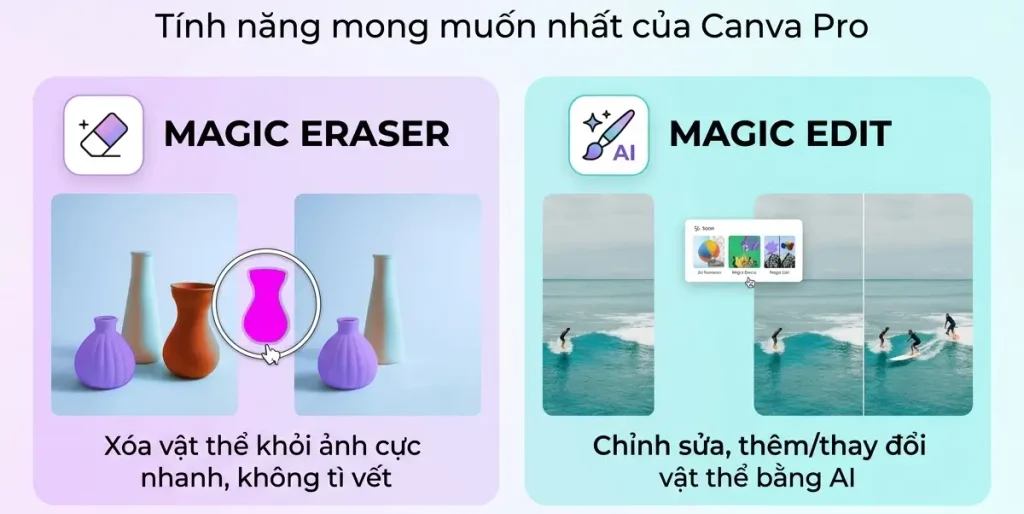
Đây là tính năng khiến nhiều người mong muốn sở hữu Canva Pro nhất. Bạn có thể sử dụng:
- Magic Eraser để xóa vật thể khỏi ảnh.
- Magic Edit để chỉnh sửa bằng AI.
- Giúp bạn sáng tạo nội dung nhanh hơn gấp nhiều lần.
3. Magic Resize – Đổi kích thước chỉ với một cú click

Bạn đang thiết kế ảnh Facebook nhưng muốn đăng lên các nền tảng khác? Chỉ với một nút bấm, công cụ này sẽ tự động chuyển đổi kích thước chuẩn cho Instagram, TikTok, YouTube, Shopee hay LinkedIn mà không cần bạn phải thiết kế lại từ đầu.
Bí kíp “Sống Còn” – Cách dùng Team Canva Pro mà vẫn giữ được file
Đây là mẹo quan trọng nhất trong bài viết. Rất nhiều người chỉ quan tâm đến việc tìm link Canva Pro mới nhất mà lại không biết cách bảo vệ dữ liệu. Hãy làm theo 3 bước dưới đây:
Bước 1: Thiết kế bình thường trong Team Pro
Sau khi tham gia Team, bạn cứ thiết kế như bình thường. Hãy tận dụng đầy đủ Template Premium, AI, font chữ và kho ảnh.
Bước 2: Tạo bản sao thiết kế (Quan trọng nhất)

Sau khi hoàn thành thiết kế:
- Quay về trang chủ Canva.
- Tìm thiết kế vừa làm.
- Bấm vào dấu (…).
- Chọn Tạo bản sao (Make a copy).
Đây là bước mà rất nhiều người thường bỏ qua.
Bước 3: Chuyển bản sao về khu vực cá nhân
Sau khi có bản sao:
- Chuyển thiết kế sang thư mục Cá nhân.
- Hoặc lưu trong không gian riêng của bạn.
Vì sao mẹo này lại hiệu quả?
Nếu Team xảy ra các trường hợp như chủ Team giải tán, Team đầy, bạn bị xóa khỏi Team, hoặc link mời hết hiệu lực… Lúc này, bản sao nằm trong khu vực cá nhân sẽ là “phao cứu sinh” giúp bạn giữ lại trọn vẹn nội dung đã tạo trong tài khoản của mình. Việc này cũng giúp bạn thuận tiện sao chép sang Team khác khi cần.
Lưu ý: Nếu thiết kế đang sử dụng tài nguyên Premium, khả năng tiếp tục chỉnh sửa hoặc xuất một số nội dung vẫn phụ thuộc vào quyền Canva Pro hiện tại của tài khoản.
Mẹo vàng: Sau mỗi thiết kế quan trọng, hãy tạo bản sao ngay thay vì chờ đến khi Team gặp sự cố.
Nhận Link Canva Pro Team Mới Nhất Ở Đâu?

Lưu ý: Các từ khóa như “link Canva Pro miễn phí”, “Canva Team invite link“… đang được tìm kiếm rất nhiều, nhưng hầu hết các link này trên mạng đều rất nhanh bị đầy hoặc hết hiệu lực.
Vì sao phải có bước xác minh?
Hệ thống sử dụng thêm một lớp xác minh trước khi chuyển đến trang nhận link nhằm hạn chế bot tự động quét link, spam tài khoản, người phá Team hoặc tình trạng link bị chia sẻ tràn lan.
Quy trình nhận Team Canva Pro
- Bước 1: Bấm nút bên dưới để quay về Trang chủ bảo mật.
- Bước 2: Đợi khoảng 30 giây để hệ thống cấp quyền truy cập.
- Bước 3: Bấm nút chuyển hướng (Link4m hoặc hệ thống xác minh tương tự).
- Bước 4: Sau khi hoàn tất xác minh, hệ thống sẽ đưa bạn tới trang nhận Team Canva Pro nếu còn suất.
Lưu ý: Khả năng tham gia Team còn phụ thuộc vào số lượng chỗ trống và trạng thái của Team tại thời điểm bạn truy cập.

Những lưu ý khi dùng Canva Pro Team
Để tránh mất thời gian đi tìm link mới khi link cũ hết hạn, bạn nên ghi nhớ những điều sau:
Không lưu toàn bộ công việc vào Team
Hãy luôn tạo bản sao, chuyển về thư mục cá nhân và xuất file định kỳ.
Backup thường xuyên
Nên tải về máy các định dạng như PNG, JPG, PDF, hoặc MP4 (nếu là video), đặc biệt là với các dự án thiết kế cho khách hàng.
Không chia sẻ link bừa bãi
Việc chia sẻ tràn lan có thể khiến Team nhanh đầy hoặc bị quản trị viên đóng quyền mời thành viên.
Câu hỏi thường gặp (FAQ)
Canva Pro Team là gì?
Đây là hình thức nhiều người cùng tham gia một Team trên Canva để sử dụng các tính năng cao cấp của bản Pro theo cơ chế quản lý của chủ Team.
Link Canva Pro Team có dùng mãi mãi được không?
Không có cách nào đảm bảo một link mời sẽ tồn tại vĩnh viễn. Link có thể hết hiệu lực, Team có thể đầy hoặc quản trị viên có thể thay đổi quyền thành viên bất cứ lúc nào.
Làm sao để không mất file?
Cách hiệu quả nhất là: Hoàn thành thiết kế → Tạo bản sao → Chuyển sang thư mục cá nhân → Backup định kỳ.
Có nên lưu bài viết này không?
Có. Nếu bạn thường xuyên cần tìm link tham gia Team mới, việc lưu (bookmark) bài viết sẽ giúp bạn quay lại nhanh chóng khi cần kiểm tra các bản cập nhật mới nhất.
Kết luận
Việc tìm kiếm các đường link tham gia Canva Pro Team miễn phí 2026 chỉ là bước đầu. Điều quan trọng hơn là bạn phải biết cách bảo vệ thành quả thiết kế của mình.
Hãy luôn nhớ nguyên tắc đơn giản nhưng cực kỳ hiệu quả này:
Thiết kế → Tạo bản sao → Chuyển về thư mục cá nhân → Backup định kỳ.
Bài viết sẽ được cập nhật liên tục khi có thay đổi về quy trình hoặc hướng dẫn mới. Nếu thấy hữu ích, hãy Bookmark (Lưu) bài viết này trên trình duyệt và chia sẻ cho bạn bè để tiện quay lại khi cần nhé!