
Bạn đã bao giờ nhận được một link Canva Pro Team nhưng không biết bấm vào có an toàn không?
Hoặc đang dùng Canva Free và thấy bạn bè bảo chỉ cần tham gia Team là có thể sử dụng nhiều tính năng Pro? Mình cũng từng ở đúng vị trí đó.
Lần đầu nhận được lời mời tham gia Team Canva, mình băn khoăn hàng loạt câu hỏi: Canva Pro Team là gì? Có khác gì Canva Pro thông thường? Nếu bị xóa khỏi Team thì có mất file không? Có thể tự tạo Team cho bạn bè cùng dùng không?
Sau khi tìm hiểu và sử dụng trong thời gian dài, mình nhận ra rằng Canva Teams thực chất là một tính năng cộng tác chính thức của Canva. Tuy nhiên, cách quản lý quyền truy cập và quyền sở hữu thiết kế lại là điều mà rất nhiều người mới chưa hiểu rõ.
Bài viết này sẽ hướng dẫn bạn từ A đến Z: từ cách tham gia, cách thao tác Accept Invite Canva Team (chấp nhận lời mời) an toàn, cho đến cách tạo và chia sẻ Team đúng chuẩn.
Canva Pro Team là gì?
Canva Pro Team (Canva Teams) là một không gian làm việc chung, cho phép nhiều thành viên cùng cộng tác trên một hệ thống Canva. Thay vì mỗi người sử dụng một tài khoản độc lập, Team giúp các thành viên có thể chia sẻ thiết kế, làm việc nhóm theo thời gian thực, quản lý thư mục chung, phân quyền và sử dụng các tính năng cao cấp (nếu Team đó đã đăng ký gói Canva Pro hoặc Canva Teams trả phí).
Nói một cách đơn giản dễ hiểu:
- Canva Pro cá nhân giống như “xe riêng” của bạn.
- Canva Team là một “gara chung”, nơi nhiều người cùng sử dụng và quản lý tài nguyên theo phân quyền được cấp.
Canva Pro Team khác gì Canva Pro?
Đây là câu hỏi được tìm kiếm rất nhiều. Mặc dù đều có chữ “Pro”, nhưng hai hình thức này phục vụ những mục đích hoàn toàn khác nhau. Hãy xem bảng so sánh dưới đây:
| Tiêu chí | Canva Pro (Cá nhân) | Canva Teams (Nhóm) |
|---|---|---|
| Sử dụng cá nhân | ✅ Tối ưu nhất | Có thể |
| Làm việc nhóm | Hạn chế | ✅ Cực kỳ mạnh mẽ |
| Chia sẻ Brand Kit (Bộ nhận diện) | Có | ✅ Dùng chung cho cả Team |
| Phân quyền thành viên | Không | ✅ Có (Owner, Admin, Member) |
| Thư mục chung | Không | ✅ Có |

Điểm khác biệt lớn nhất nằm ở khả năng cộng tác. Nếu bạn làm việc một mình, Canva Pro cá nhân thường đã đủ. Nhưng nếu bạn làm việc cùng nhân viên, cộng tác viên, nhóm marketing hoặc đội thiết kế, thì Canva Teams sẽ mang lại sự tiện lợi vượt trội.
Canva Teams hoạt động như thế nào?
Trong một hệ thống Team, thành viên sẽ được chia thành 3 vai trò chính:
1. Chủ Team (Owner)
Đây là người có quyền cao nhất. Chủ Team có thể mời/xóa thành viên, chuyển quyền sở hữu Team cho người khác và quản lý các vấn đề thanh toán gói cước.
2. Quản trị viên (Admin)
Admin là cánh tay đắc lực hỗ trợ quản lý Team. Thông thường họ được phép mời người mới, quản lý thư mục chung và phân quyền cho các thành viên cấp dưới.
3. Thành viên (Member)
Đây là vai trò phổ biến nhất. Thành viên có thể tạo thiết kế, chỉnh sửa, cộng tác và sử dụng các tài nguyên Premium được Team cho phép.
Cách tham gia Canva Pro Team từng bước
Dưới đây là quy trình chuẩn khi bạn nhận được một đường link mời (Canva Team Invite Link).
Bước 1: Nhận lời mời
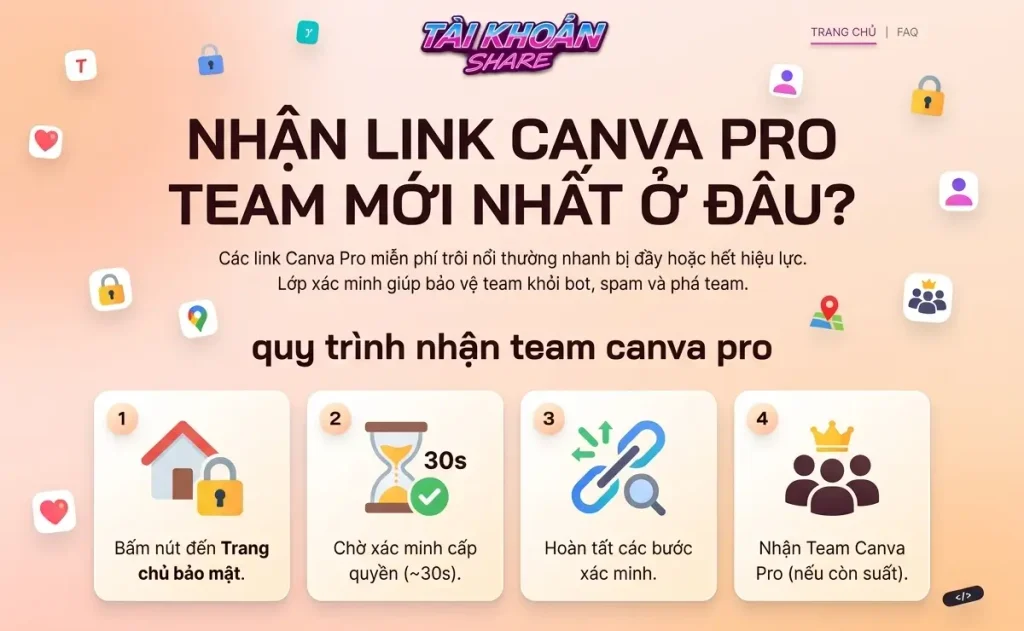
Bạn có thể nhận lời mời thông qua Email, Link chia sẻ trực tiếp hoặc qua tin nhắn từ chủ Team. Trên giao diện, bạn sẽ thấy nút Join Team hoặc Accept Invite.
Bước 2: Đăng nhập Canva
Nếu chưa đăng nhập trình duyệt, Canva sẽ yêu cầu bạn đăng nhập bằng Google, Facebook hoặc Email. Hãy nhớ sử dụng đúng tài khoản mà bạn muốn dùng để tham gia Team.
Bước 3: Accept Invite Canva Team
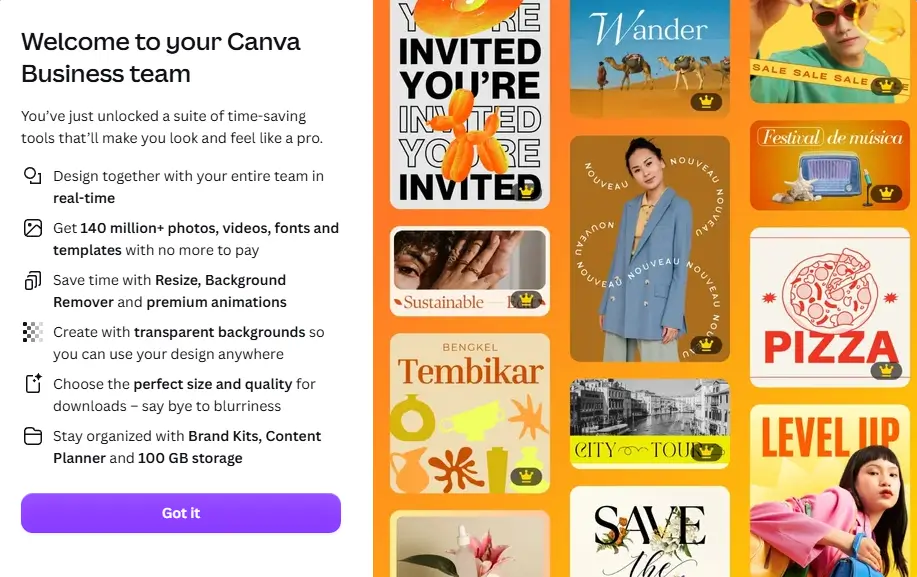
Đây là bước được hỏi nhiều nhất. Sau khi click vào link, màn hình Canva sẽ hiển thị tên Team mời bạn. Việc của bạn chỉ là nhấn nút Accept Invite (Chấp nhận lời mời) để xác nhận. Quá trình này chỉ mất vài giây.
Bước 4: Kiểm tra đã vào Team chưa
Sau khi xác nhận thành công, ở góc trái màn hình trang chủ Canva sẽ xuất hiện Menu thả xuống chứa tên Team của bạn. Tại đây, bạn có thể linh hoạt chuyển đổi qua lại giữa không gian Cá nhân và không gian Team.
Nếu không Accept Invite được thì sao?
Nếu bạn click vào link nhưng bị báo lỗi, nguyên nhân thường rơi vào các trường hợp sau:
- Link đã hết hạn: Một số lời mời bảo mật chỉ có hiệu lực trong một khoảng thời gian ngắn.
- Team đã đầy: Chủ Team có thể đã đạt giới hạn thành viên cho phép của gói cước.
- Sai tài khoản: Bạn đang mở link bằng trình duyệt đăng nhập tài khoản khác với tài khoản được mời.
- Chủ Team thu hồi lời mời: Trong trường hợp này, bạn cần liên hệ người quản lý để nhận link mới.
Cách tạo Canva Pro Team từ đầu
Nếu bạn là người muốn tự đứng ra quản lý một nhóm riêng, Canva cho phép bạn tạo Team rất đơn giản:
- Bước 1: Mở trang chủ Canva và đăng nhập.
- Bước 2: Ở thanh menu bên trái, tìm và chọn mục Tạo đội (Create a Team).
- Bước 3: Đặt tên Team sao cho chuyên nghiệp và dễ quản lý (Ví dụ: Sharetaikhoan, Design Studio, Marketing Team, Shopee Creative…).
- Bước 4: Mời thành viên bằng cách nhập Email của họ hoặc tạo link mời để gửi trực tiếp.
Cách chia sẻ Canva Pro Team
Sau khi tạo Team xong, với tư cách Quản trị viên, bạn có 2 cách chính để mời người khác vào nhóm:
- Mời qua Email: Đây là cách chính thức và an toàn nhất. Ưu điểm là tính chính xác cao, dễ quản lý danh sách và dễ dàng thu hồi quyền khi cần.
- Chia sẻ Link (Team Invite Link): Canva cho phép tạo một đường link dùng chung. Người nhận chỉ cần mở link và nhấn Accept Invite. Tuy nhiên, không nên chia sẻ link này công khai (public) nếu bạn muốn kiểm soát chặt chẽ số lượng thành viên, tránh việc Team bị đầy do người lạ tham gia.
Mẹo dùng Canva Team mà không lo mất file
Đây là mẹo xương máu mà mình luôn áp dụng để tự bảo vệ dữ liệu cá nhân:
- Bước 1: Bạn vẫn làm việc và thiết kế bình thường trong không gian Team.
- Bước 2: Sau khi hoàn thiện, quay ra trang chủ, bấm vào dấu (…) ở góc thiết kế đó và chọn Tạo bản sao (Make a Copy).
- Bước 3: Chuyển bản sao này về lưu tại thư mục Cá nhân của bạn.

Vì sao nên làm vậy? Lỡ như một ngày bạn bị rời Team, Team giải tán hoặc bị thay đổi quyền truy cập, bạn vẫn giữ được trọn vẹn bản sao trong tài khoản cá nhân của mình để tiếp tục làm việc.
Khi nào nên dùng Canva Pro cá nhân?
Bạn nên cân nhắc dùng gói cá nhân nếu bạn là freelancer, thiết kế cho khách hàng bảo mật, làm YouTube, bán hàng Shopee cá nhân hoặc công việc ít cần cộng tác. Ưu điểm lớn nhất là sự chủ động 100%, không phụ thuộc vào bất kỳ Team nào và quản lý file cực kỳ riêng tư.
Khi nào nên dùng Canva Teams?
Canva Teams là “chân ái” nếu bạn thuộc về một doanh nghiệp, agency, lớp học, nhóm thiết kế hay đội ngũ làm Social Media. Các tính năng như chia sẻ Thư mục chung, thiết lập Brand Kit và phân quyền sẽ giúp cả tập thể tiết kiệm hàng chục giờ đồng hồ làm việc mỗi tuần.
Những lưu ý quan trọng khi tham gia Team
- Luôn tạo bản sao dự phòng cho các dự án quan trọng.
- Cẩn thận để không chỉnh sửa nhầm đè lên file thiết kế gốc của người khác trong Team.
- Tuyệt đối không chia sẻ link mời công khai nếu bạn được cấp quyền Admin.
- Tạo thói quen xuất file định kỳ về máy tính để có bản dự phòng cứng.
Câu hỏi thường gặp (FAQ)
Canva Pro Team có miễn phí không?
Canva Teams là tính năng chính thức của hệ thống. Việc bạn có sử dụng được các tính năng Pro hay không phụ thuộc hoàn toàn vào loại gói cước mà Team đó đã thanh toán và quyền mà chủ Team cấp cho bạn.
Accept Invite Canva Team có mất phí không?
Bản thân thao tác nhấp chấp nhận lời mời không tự động trừ tiền của bạn. Chi phí (nếu có) phụ thuộc vào việc bạn có phải là người đứng ra mua gói cho Team hay không.
Bị xóa khỏi Team có mất thiết kế không?
Những thiết kế bạn tạo ra và lưu trong không gian Team sẽ ở lại Team đó nếu bạn rời đi. Đó là lý do bạn bắt buộc phải dùng mẹo Tạo bản sao và lưu về không gian cá nhân trước khi sự cố xảy ra.
Có thể tạo hoặc tham gia nhiều Team cùng lúc không?
Hoàn toàn được. Một tài khoản Email của bạn có thể tham gia vô số Team khác nhau hoặc quản lý nhiều Team do bạn tự tạo.
Kết luận
Canva Pro Team không chỉ đơn giản là nơi “xài ké” bản quyền, mà bản chất nó là một hệ thống cộng tác cực kỳ mạnh mẽ giúp doanh nghiệp, freelancer và các nhóm sáng tạo làm việc trơn tru hơn.
Nếu bạn là người mới, hãy ghi nhớ 3 điều quan trọng nhất sau bài viết này:
- Hiểu rõ mục đích dùng để chọn đúng Canva Pro (cá nhân) hay Canva Teams (nhóm).
- Thao tác Accept Invite Canva Team đúng quy trình và đúng tài khoản.
- LUÔN LUÔN tạo bản sao các thiết kế quan trọng về không gian cá nhân.
Nếu bạn đang tìm kiếm một Team an toàn hoặc cần cập nhật những thông tin mới nhất về công cụ này, hãy lưu lại bài viết và kiểm tra các đường link thường xuyên nhé. Chúc bạn có những trải nghiệm thiết kế tuyệt vời!