
Bạn đã biết cách xóa nền ảnh cơ bản. Nhưng để đạt kết quả sắc nét đến từng sợi tóc, xử lý hàng trăm ảnh sản phẩm cùng lúc, hay tận dụng tối đa sức mạnh của Magic Studio – bạn cần những kỹ thuật nâng cao hơn.
Bài viết này tổng hợp 15 mẹo thực chiến, được đúc kết từ quá trình thử nghiệm thực tế trên cả Canva Magic Studio và Magic Studio độc lập (magicstudio.com).
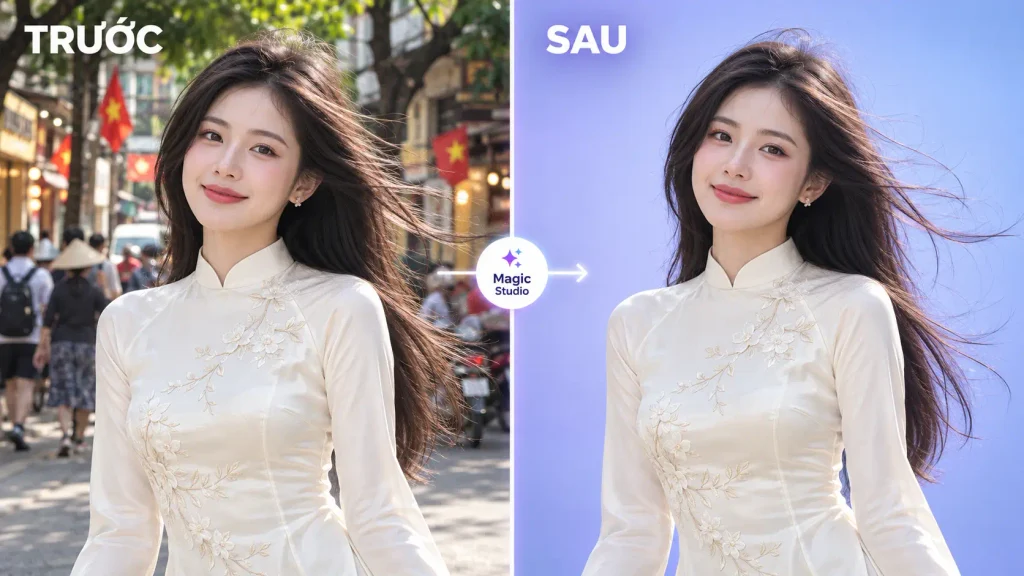
1. Phân Biệt Rõ Hai “Magic Studio” Trước Khi Bắt Đầu
Đây là điểm mà nhiều người dùng Việt Nam thường nhầm lẫn. Canva Magic Studio là bộ công cụ AI tích hợp sẵn trong Canva, bao gồm BG Remover, Magic Eraser, Magic Write, và nhiều tính năng khác. Trong khi đó, Magic Studio độc lập (magicstudio.com) là một nền tảng web riêng biệt, cung cấp các công cụ chuyên biệt như background remover, object eraser, AI image generator, và upscaler.
| Tiêu chí | Canva Magic Studio | Magic Studio độc lập |
| Nền tảng | Tích hợp trong Canva (web, iOS, Android) | Web riêng + app iOS/Android |
| Xóa nền | BG Remover – cần gói trả phí | Background Remover – miễn phí không giới hạn |
| Xử lý hàng loạt | Có (tối đa 50 ảnh/thư mục) | Có (trên gói Pro) |
| Điểm mạnh | Quy trình thiết kế liền mạch | Công cụ chuyên biệt, không cần tài khoản |
2. Tổng Quan Về Background Remover & Magic Studio
Background Remover là công cụ sử dụng AI để tự động tách chủ thể (người, sản phẩm, động vật) ra khỏi nền ảnh. Công nghệ cốt lõi là phân đoạn hình ảnh (image segmentation) – các mô hình AI được huấn luyện để nhận diện đâu là chủ thể, đâu là nền.
Magic Studio (cả hai phiên bản) đều cung cấp tính năng này, nhưng với cách tiếp cận khác nhau:
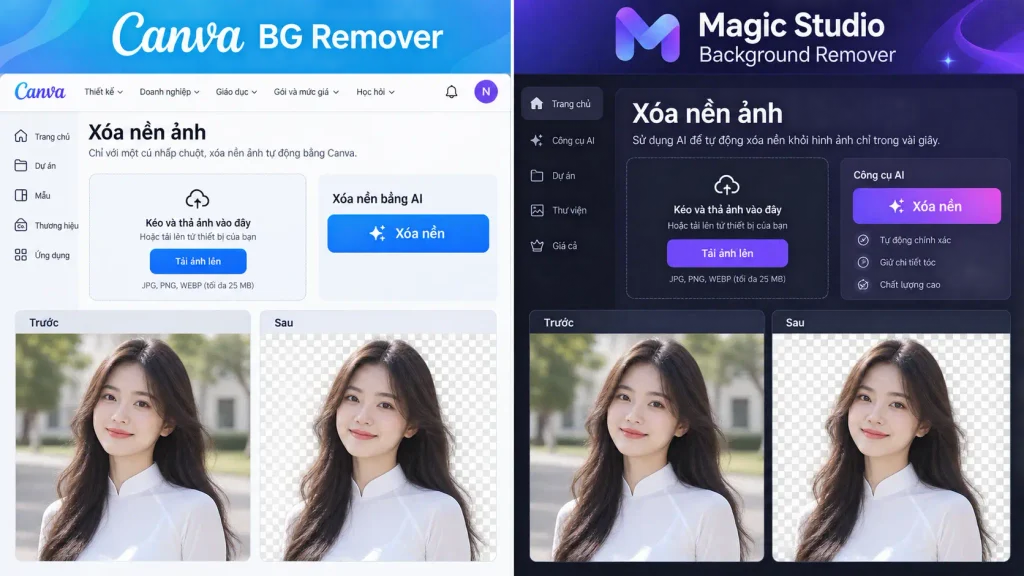
- Canva BG Remover: Hoạt động ngay trong trình thiết kế Canva. Bạn chọn ảnh, nhấn “BG Remover”, đợi vài giây – nền biến mất. Hạn mức: tối đa 500 ảnh mỗi 24 giờ trên gói trả phí.
- Magic Studio Background Remover: Upload ảnh lên magicstudio.com, AI tự động tách chủ thể trong dưới 10 giây. Không cần tài khoản, không giới hạn số lần dùng trên gói miễn phí (chỉ giới hạn độ phân giải đầu ra).
3. Nhóm Mẹo Nâng Cao Cho Canva Magic Studio
Mẹo 1: Xử Lý Tóc Bay Và Lông Thú Bằng Erase & Restore Brush
Sau khi BG Remover tự động tách nền, bạn sẽ thấy các vùng tóc bay, lông thú, hoặc viền mờ chưa được xử lý hoàn hảo. Đây là lúc dùng Erase brush (xóa) và Restore brush (khôi phục) – hai công cụ chỉnh sửa thủ công mạnh mẽ trong Canva.
Quy trình:
- Nhấn vào ảnh đã xóa nền → chọn “Edit photo” → “BG Remover”.
- Chuyển sang tab “Erase/Restore”.
- Dùng Restore brush với kích thước nhỏ (2–4 px) để “vẽ” lại những sợi tóc bị mất.
- Dùng Erase brush để loại bỏ những mảng nền còn sót lại.
Mẹo nhỏ: Zoom lên 200–400% để thấy rõ từng pixel. Với ảnh chân dung tóc bay, hãy kiểm tra kỹ vùng dọc theo đường viền cổ và vai.
Mẹo 2: Xóa Nền Hàng Loạt (Batch) Trong Canva – Tối Đa 50 Ảnh
Thay vì mở từng ảnh, bạn có thể xử lý cả thư mục:
- Vào Projects → Images.
- Di chuột qua thư mục chứa ảnh → chọn biểu tượng (More) → “Remove background”.
- Canva sẽ xử lý từng ảnh và tạo thư mục mới với tên
[tên thư mục] - Edited.
Lưu ý: Chỉ áp dụng cho ảnh đã upload. Tối đa 50 ảnh mỗi thư mục. Nếu thư mục có hơn 50 ảnh, tùy chọn này sẽ bị vô hiệu hóa (làm mờ). Hãy chia nhỏ ảnh thành nhiều thư mục để không bị gián đoạn.
Mẹo 3: Tạo Ảnh Trong Suốt (Transparent PNG) Chuẩn SEO
Sau khi xóa nền, mặc định Canva giữ nền trong suốt. Nhưng khi download, bạn cần chọn đúng định dạng PNG và tick chọn “Transparent background”. Nếu chọn JPG, nền sẽ tự động chuyển thành màu trắng.
Mẹo cho SEO: Khi upload ảnh PNG trong suốt lên website, hãy đặt alt text mô tả rõ (VD: “Áo thun nam màu đen – ảnh xóa nền trong suốt”).
Mẹo 4: Dùng Magic Eraser Để “Dọn Dẹp” Chi Tiết Nhỏ
Magic Eraser cực hữu ích để xóa các chi tiết thừa sau khi đã xóa nền như: bóng đổ, logo lạ, watermark, hoặc phụ kiện thừa trên người.
Cách dùng: Chọn ảnh → “Magic Eraser” → vẽ lên vùng cần xóa → AI tự động lấp đầy bằng chi tiết nền xung quanh.
Mẹo 5: Tạo Ảnh Sản Phẩm “Studio” Xịn Sò Không Cần Máy Ảnh
- Upload ảnh sản phẩm gốc (chụp bằng điện thoại trên nền trơn) lên Canva.
- Dùng BG Remover tách sản phẩm.
- Vào Magic Media → tạo phông nền mới bằng AI (VD: “phông nền studio màu xám gradient, ánh sáng mềm, có bục đặt sản phẩm”).
- Ghép sản phẩm lên phông nền mới, thêm một chút bóng đổ giả (Shadow effect) để trông tự nhiên. Kết quả sẽ chuyên nghiệp như được chụp bởi nhiếp ảnh gia!
🎁 Quà tặng dành cho bạn: Bạn muốn trải nghiệm các tính năng cực xịn của Canva Magic Studio nhưng chưa nâng cấp Pro? Hãy dùng thử hoàn toàn miễn phí bằng cách tham gia nhóm Canva Teams. Nhận ngay link tham gia tại đây!
4. Nhóm Mẹo Nâng Cao Cho Magic Studio Độc Lập
Mẹo 6: Tận Dụng Tính Năng “AI-Assisted Refinement”
Sau khi xóa nền tự động trên Magic Studio, bạn có thể tap vào các điểm trên chủ thể để AI biết vùng nào cần giữ lại chính xác hơn. Tính năng này vô cùng cứu cánh khi chủ thể có màu sắc hoặc bề mặt (texture) trùng tệp với phông nền phía sau.
Mẹo 7: Xóa Vật Thể – Nguyên Tắc “Vẽ Rộng Hơn Một Chút”
Khi dùng Magic Eraser để xóa đồ vật thừa, nguyên tắc vàng là: vẽ vùng chọn rộng hơn vật thể một chút, bao trọn cả bóng đổ và viền mờ xung quanh. Ngoài ra, hãy thao tác xóa thành nhiều lần nhỏ (pass) thay vì bôi chọn một vùng lớn để AI xử lý sạch sẽ hơn.
Mẹo 8: Xóa Nền Video (Tính Năng “Ẩn” Của Canva)
Canva hỗ trợ xóa nền cho video (độ dài tối đa 90 giây).
Cách dùng: Chọn video → Edit video → Background Remover → đợi xử lý. Sau khi xóa, bạn có thể ghép video nhân vật đang nói vào một phông nền mới hoàn toàn – cực kỳ phù hợp để làm Reels hay TikTok.
Mẹo 9: Thay Nền Tự Động Bằng “Magic Backgrounds”
Upload ảnh lên magicstudio.com, chọn “Magic Backgrounds”. AI tự động xóa nền cũ và cho phép bạn chọn phông nền mới từ thư viện. Mẹo nhỏ là hãy kết hợp với “Background Blur” để tạo hiệu ứng xóa phông (bokeh) đẹp như máy cơ.
Mẹo 10: Xử Lý Ảnh Có Nhiều Chủ Thể
Nếu ảnh có quá nhiều người hoặc sản phẩm, AI dễ bị “nhầm lẫn”. Chiến lược tốt nhất là: Cắt (Crop) ảnh gốc thành nhiều phần chứa từng chủ thể riêng biệt → Xóa nền từng phần → Ghép lại thành bố cục mới.
Mẹo 11: 5 Nguyên Tắc Tối Ưu Ảnh Gốc Trước Khi Xóa Nền
Dựa trên tài liệu kỹ thuật từ Picsart, đây là 5 yếu tố giúp AI nhận diện mượt mà nhất:
- Độ tương phản cao: Màu sắc chủ thể khác biệt rõ so với nền.
- Nền đơn giản: Nền trơn, ít họa tiết.
- Chủ thể rõ nét: Không bị nhòe, out nét.
- Tránh bóng đổ mạnh: Tránh việc AI nhầm bóng thành một phần của vật thể.
- Không trang trí thừa: Tránh dán sticker hay chèn chữ đè lên viền chủ thể trước khi xóa.
5. Nhóm Mẹo Xử Lý “Ca Khó” & Tối Ưu Hậu Kỳ
Mẹo 12: Dùng “Phông Nền Neon” Để Kiểm Tra Lỗi
Đôi khi AI xóa sót những mảng nền nhỏ ở các khe hở (như kẽ tay, giữa các lọn tóc) mà mắt thường khó thấy trên nền trong suốt.
Mẹo chuyên gia: Hãy chèn một khối hình vuông màu Xanh Neon (hoặc Đỏ rực) ra phía sau bức ảnh vừa xóa nền. Các vùng nền thừa chưa được xóa sạch sẽ lập tức “lộ diện”. Sau khi dùng Erase Brush tẩy sạch, bạn chỉ cần xóa khối màu Neon đi là xong.
Mẹo 13: Xử Lý Chủ Thể Trong Suốt (Kính, Thủy Tinh)
AI thường “khóc thét” khi gặp ly thủy tinh, kính râm hoặc chai nước nhựa vì chúng trong suốt và phản chiếu nền cũ.
Cách giải quyết: Đừng dùng lệnh xóa nền tự động 100%. Hãy dùng Magic Studio, giảm độ Opacity (độ mờ) của cọ xóa, và giữ lại một chút ánh phản chiếu (reflection) trên bề mặt thủy tinh để vật thể không bị “phẳng lì” và giả tạo.
Mẹo 14: Tách Chữ (Text) Trước Khi Xóa Nền Bằng Magic Grab
Nếu chủ thể của bạn đang mặc một chiếc áo có in chữ, hoặc bạn đang cầm một tấm bảng, AI có thể vô tình làm méo chữ. Trong Canva, hãy dùng Magic Grab để bóc tách phần Text/chủ thể ra thành một layer riêng độc lập, sau đó mới tiến hành xóa nền.
Mẹo 15: Nâng Cấp Độ Nét (Upscale) Sau Khi Cắt Ghép
Việc tách nền bằng các công cụ AI miễn phí đôi khi làm giảm độ phân giải ở viền ảnh. Để có thành phẩm in ấn hoặc đăng web hoàn hảo, bước cuối cùng bạn nên làm là ném bức ảnh đã xóa nền vào tính năng Enhancer (trong Canva) hoặc AI Upscaler (của Magic Studio) để khôi phục độ sắc nét và tăng kích thước ảnh lên 2x, 4x.
6. So Sánh Nhanh: Canva BG Remover vs Magic Studio vs Remove.bg
| Tiêu chí | Canva BG Remover | Magic Studio | Remove.bg |
| Chi phí | Cần gói trả phí (Pro/Teams) | Miễn phí (giới hạn độ phân giải) | Miễn phí (ảnh nhỏ) + trả phí |
| Tốc độ | Tức thì | < 10 giây | Tức thì |
| Xử lý hàng loạt | Có (50 ảnh/thư mục) | Có (Pro) | Có (API) |
| Điểm mạnh nhất | Tích hợp quy trình thiết kế | Miễn phí, không cần tài khoản | Nhanh nhất, API mạnh |
Kết luận: Nếu bạn đã dùng Canva → dùng Canva BG Remover để liền mạch. Nếu cần nhanh, miễn phí → dùng Magic Studio. Nếu cần API tự động hóa → dùng Remove.bg.
7. Câu Hỏi Thường Gặp (FAQ)
- Canva BG Remover có miễn phí không? Không. Đây là tính năng dành cho gói trả phí (Pro, Teams, Edu). Nhưng bạn có thể dùng Magic Studio độc lập để xóa miễn phí.
- Tại sao ảnh xóa nền của tôi bị viền trắng? Thường do ảnh gốc có nền sáng hoặc chủ thể bị viền mờ. Hãy áp dụng Mẹo 12 (Phông nền Neon) kết hợp Erase Brush để xử lý triệt để.
- Xóa nền có làm giảm chất lượng ảnh không? Nếu tải đúng chuẩn PNG trên tài khoản trả phí, chất lượng giữ nguyên. Các bản miễn phí thường sẽ nén ảnh, bạn có thể áp dụng Mẹo 15 để phục hồi.
Lời kết:
Background Remover và Magic Studio đã biến một kỹ thuật Photoshop phức tạp thành thao tác “một chạm”. Bằng cách áp dụng 15 mẹo nâng cao trên, bạn hoàn toàn có thể tự tin xử lý mọi ca khó nhất để phục vụ cho công việc thiết kế, bán hàng của mình. Chúc bạn thành công!