
Trong vài năm trở lại đây, trí tuệ nhân tạo (AI) đã thay đổi hoàn toàn cách chúng ta thiết kế và sáng tạo nội dung. Nếu bạn đang tìm kiếm một công cụ vừa dễ dùng, vừa mạnh mẽ, lại có thể hỗ trợ tiếng Việt tốt — Magic Studio Canva chính là câu trả lời.
Đây là bộ công cụ AI được Canva tích hợp sâu vào nền tảng thiết kế trực tuyến của mình, cho phép người dùng tạo văn bản, hình ảnh, video, chỉnh sửa ảnh và chuyển đổi định dạng chỉ bằng vài câu lệnh đơn giản. Dù bạn là người mới bắt đầu hay một nhà thiết kế chuyên nghiệp, Magic Studio đều có thể giúp bạn tiết kiệm hàng giờ làm việc mỗi ngày.
Trong bài viết hướng dẫn toàn tập này, chúng ta sẽ cùng đi từ những khái niệm cơ bản nhất — Magic Studio là gì — cho đến các tính năng AI nâng cao, so sánh với những công cụ khác, và cuối cùng là đánh giá chi tiết Canva Pro để bạn quyết định có nên nâng cấp hay không.
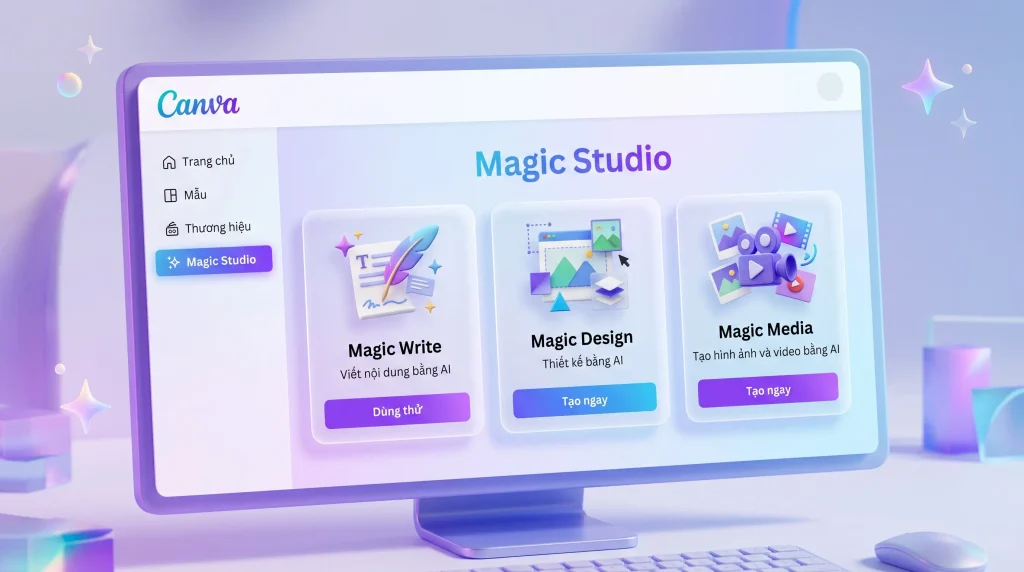
Magic Studio là gì? Tổng quan về bộ công cụ AI của Canva
1.1. Magic Studio ra đời khi nào?
Magic Studio được Canva chính thức ra mắt vào tháng 10 năm 2023 tại sự kiện Canva Create. Đây là bộ sưu tập các công cụ AI được tích hợp trực tiếp vào nền tảng thiết kế Canva, với mục tiêu biến AI trở thành “trợ lý sáng tạo” cho hàng trăm triệu người dùng trên toàn thế giới.
Khác với các công cụ AI độc lập như ChatGPT hay Midjourney, Magic Studio được thiết kế để hoạt động ngay trong môi trường thiết kế — nghĩa là bạn không cần chuyển đổi giữa nhiều ứng dụng khác nhau. Mọi thứ từ viết nội dung, tạo ảnh, đến chỉnh sửa đều diễn ra trong cùng một giao diện Canva.
🔗 Canva là gì? Hướng dẫn sử dụng Canva cho người mới bắt đầu
1.2. Magic Studio có gì? Danh sách các tính năng
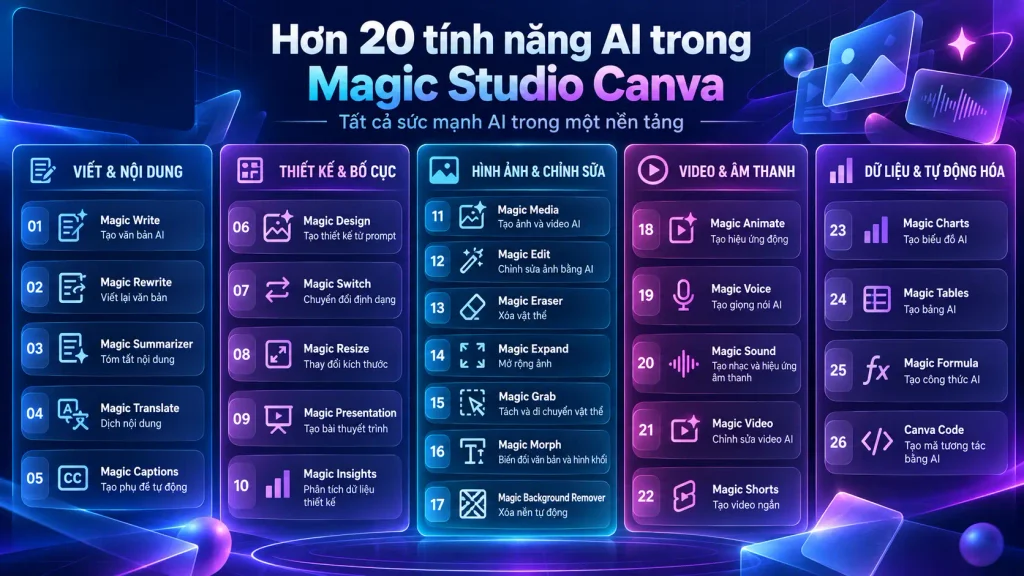
Magic Studio hiện bao gồm hơn 20 công cụ AI khác nhau, được chia thành các nhóm chính sau:
| Nhóm tính năng | Công cụ tiêu biểu |
| Viết nội dung | Magic Write, Brand Voice |
| Thiết kế | Magic Design, Magic Switch, Magic Morph |
| Tạo media | Magic Media (Text-to-Image, Text-to-Video), Dream Lab |
| Chỉnh sửa ảnh | Magic Eraser, Magic Edit, Magic Grab, Magic Expand |
| Hoạt ảnh | Magic Animate |
| Dịch thuật | Magic Translate |
Mỗi công cụ đều có thể truy cập trực tiếp từ thanh công cụ bên trái của Canva, hoặc thông qua menu “Magic Studio” ở góc trên bên phải giao diện thiết kế.
1.3. Canva AI miễn phí có gì? Giới hạn của bản Free
Một trong những câu hỏi phổ biến nhất của người dùng Việt Nam là: “Canva AI miễn phí có dùng được không?”
Câu trả lời là CÓ, nhưng với một số giới hạn nhất định:
- Tài khoản Canva Free được dùng thử hầu hết các công cụ Magic Studio, nhưng số lượt sử dụng bị giới hạn (thường là vài lượt mỗi tháng cho mỗi tính năng).
- Một số tính năng nâng cao như Brand Voice, Magic Switch không giới hạn, và Dream Lab chỉ có sẵn cho người dùng Canva Pro.
- Chất lượng đầu ra của ảnh/video AI ở bản Free thường thấp hơn và có watermark ở một số trường hợp.
🔗 Canva Free và Canva Pro khác nhau như thế nào? So sánh chi tiết 2026
Nếu bạn muốn dùng đầy đủ Magic Studio không giới hạn, hãy tham khảo phần đánh giá và bảng giá Canva Pro ở cuối bài viết.
Magic Write — Công cụ viết nội dung AI hỗ trợ tiếng Việt
2.1. Magic Write là gì?
Magic Write là công cụ viết nội dung bằng AI của Canva, hoạt động tương tự như ChatGPT nhưng được tích hợp trực tiếp vào Canva Docs, Canva Presentations, và các loại thiết kế khác.
Điểm mạnh của Magic Write là khả năng:
- Viết đoạn văn, tiêu đề, bullet points theo yêu cầu.
- Gợi ý ý tưởng khi bạn bí nội dung.
- Viết lại (rewrite) hoặc rút gọn văn bản có sẵn.
- Điều chỉnh giọng điệu (tone) từ chuyên nghiệp đến thân thiện.
- Hỗ trợ tiếng Việt khá tốt, dù đôi khi vẫn cần kiểm tra lại ngữ pháp.
2.2. Cách sử dụng Magic Write để viết content tiếng Việt
Để sử dụng Magic Write hiệu quả, bạn làm theo các bước sau:
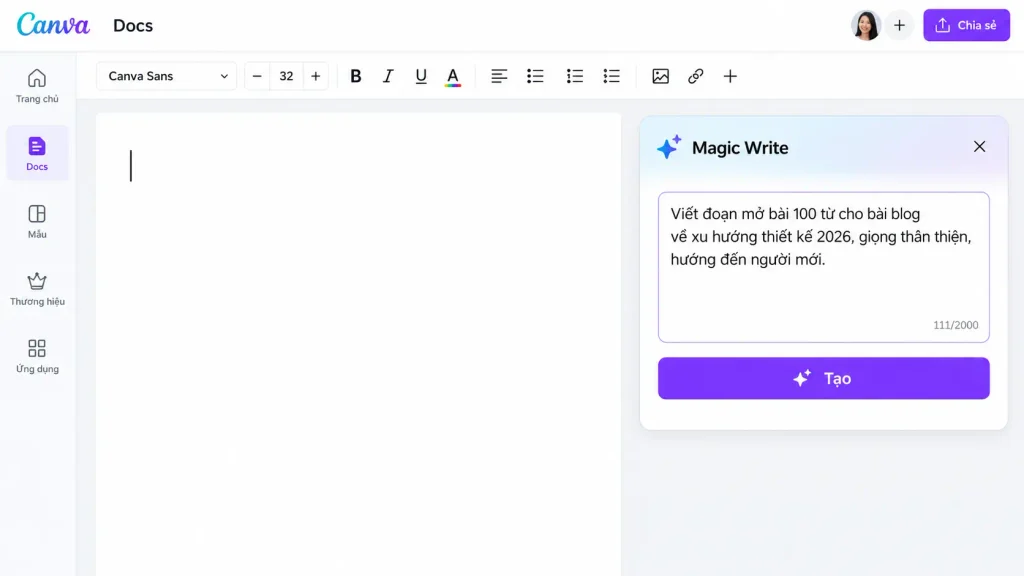
- Mở Canva Docs hoặc bất kỳ thiết kế nào có thành phần văn bản.
- Nhấn vào nút “Magic Write” ở thanh công cụ bên trái (hoặc biểu tượng ngôi sao nhỏ cạnh con trỏ chuột).
- Nhập prompt (câu lệnh) bằng tiếng Việt. Ví dụ:
“Viết đoạn mở bài 100 từ cho bài blog về xu hướng thiết kế 2026, giọng thân thiện, hướng đến người mới.”
- Nhấn Enter và chờ AI tạo nội dung trong vài giây.
- Dùng các nút “Rewrite”, “Make longer”, “Make shorter” để tinh chỉnh.
💡 Mẹo nhỏ: Khi làm việc nhóm, bạn có thể thiết lập Brand Voice (Giọng điệu thương hiệu) trong Canva Pro để Magic Write luôn tạo ra các văn bản nhất quán với tính cách thương hiệu của bạn.
2.3. Mẹo viết prompt hiệu quả với Magic Write
- Càng cụ thể càng tốt: Thay vì “viết về marketing”, hãy viết “viết 3 bullet points về chiến lược content marketing cho shop thời trang nhỏ”.
- Chỉ định giọng điệu: Thêm các từ như “chuyên nghiệp”, “thân thiện”, “hài hước”.
- Chỉ định độ dài: Nói rõ “khoảng 150 từ” hoặc “3 đoạn văn”.
- Luôn kiểm tra lại: AI có thể mắc lỗi, đặc biệt với tiếng Việt. Hãy đọc và biên tập lại trước khi dùng.
Magic Design — Tạo thiết kế chuyên nghiệp chỉ từ một câu lệnh
3.1. Magic Design là gì?
Magic Design là tính năng AI cho phép bạn tạo ra một thiết kế hoàn chỉnh chỉ bằng cách nhập mô tả hoặc tải lên hình ảnh. AI sẽ tự động đề xuất hàng loạt template phù hợp với nội dung, mục đích và phong cách bạn muốn.
Ví dụ, bạn có thể nhập:
“Bài đăng Instagram cho quán cà phê, phong cách tối giản, tone nâu ấm.”
Và Magic Design sẽ trả về 5–10 mẫu thiết kế khác nhau chỉ trong vài giây.
3.2. Cách tạo bài đăng Facebook bằng Magic Design
- Trên trang chủ Canva, chọn “Magic Design”.
- Nhập mô tả thiết kế bạn muốn (bằng tiếng Việt hoặc tiếng Anh).
- (Tùy chọn) Tải lên hình ảnh hoặc logo của bạn.
- Chọn tỷ lệ khung hình (ví dụ: 1:1 cho Facebook, 9:16 cho Story).
- Nhấn “Generate” và chọn mẫu bạn thích nhất.
- Tùy chỉnh màu sắc, font chữ, hình ảnh theo ý bạn.
3.3. Magic Design cho Video và Presentations
Không chỉ dừng lại ở hình ảnh tĩnh, Magic Design còn hỗ trợ tạo:
- Video ngắn cho TikTok, Reels, YouTube Shorts.
- Slide thuyết trình chuyên nghiệp.
- Infographic cho báo cáo, tài liệu marketing.
Bạn chỉ cần nhập chủ đề, AI sẽ đề xuất bố cục và điền sẵn các nội dung gợi ý.
Magic Media — Tạo ảnh và video AI trong Canva
4.1. Magic Media là gì?
Magic Media là công cụ tạo ảnh và video bằng AI của Canva. Đây là một trong những tính năng được người dùng Việt Nam tìm kiếm nhiều nhất, vì nó cho phép tạo hình ảnh độc quyền mà không cần mua stock photo.
Magic Media hỗ trợ hai chế độ chính:
- Text to Image: Nhập mô tả → AI tạo ảnh.
- Text to Video: Nhập mô tả → AI tạo video ngắn.
4.2. Cách tạo ảnh AI từ văn bản bằng Magic Media
- Trong giao diện thiết kế Canva, nhìn sang thanh menu trái, chọn “Thành phần” (Elements) → “Magic Media” (hoặc cuộn xuống mục Ứng dụng AI).
- Nhập prompt mô tả ảnh bạn muốn. Ví dụ:
“Một cô gái Việt Nam mặc áo dài đỏ, đứng trước hồ Hoàn Kiếm, ánh hoàng hôn, phong cách điện ảnh.”
- Chọn tỷ lệ khung hình (1:1, 16:9, 9:16…).
- Nhấn “Generate image” và chờ AI xử lý trong 5–15 giây.
- Chọn ảnh ưng ý nhất và kéo thả vào thiết kế.
💡 Mẹo nhỏ: Canva cung cấp rất nhiều phong cách (Style) có sẵn như 3D, Anime, Màu nước, Neon… Hãy thử kết hợp các phong cách này thay vì chỉ gõ văn bản thuần túy để có kết quả đẹp mắt hơn.
4.3. Cách tạo video AI từ văn bản (Text to Video)
Tương tự như tạo ảnh, nhưng bạn chọn tab “Video” thay vì “Image”. Trong phiên bản cập nhật 2026, Canva đã cải thiện đáng kể thuật toán tạo video:
- Chuyển động mượt mà và tự nhiên hơn (ít bị biến dạng hình khối).
- Hỗ trợ độ phân giải cao hơn.
- Cần mô tả chuyển động cụ thể trong lệnh prompt, ví dụ: “Camera pan chậm từ trái sang phải, lá vàng rơi nhẹ trên mặt hồ phẳng lặng.”
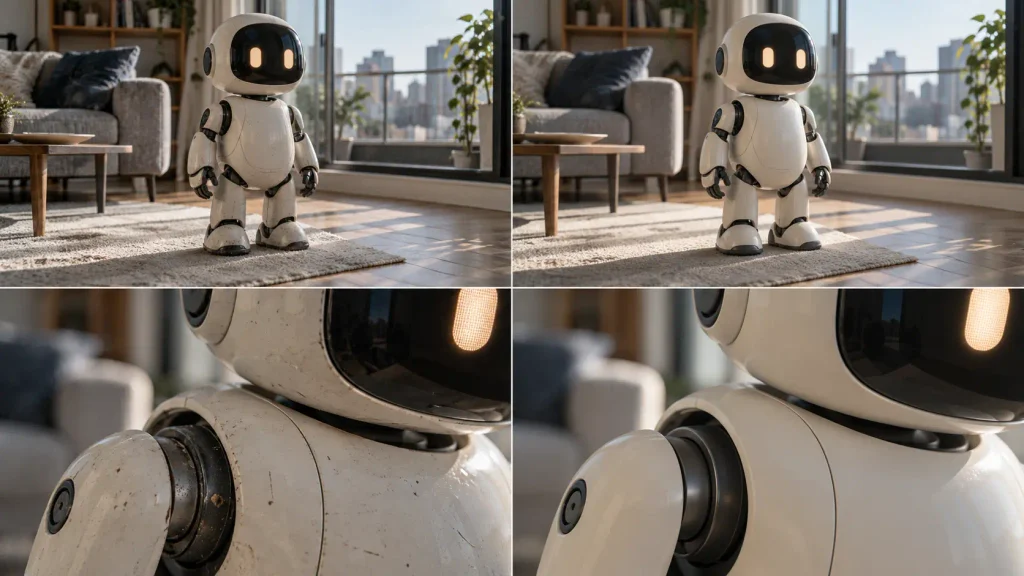
🔗 So sánh Magic Media Canva và Midjourney: Công cụ nào tạo ảnh AI tốt hơn?
Magic Eraser & Magic Edit — Chỉnh sửa ảnh bằng AI
5.1. Cách xóa vật thể thừa bằng Magic Eraser
Magic Eraser là công cụ giúp bạn xóa các chi tiết không mong muốn trong ảnh — ví dụ: người đi đường phía sau, dây điện, logo lạ — chỉ bằng một cú click chuột.
Cách dùng:
- Chọn ảnh đang có trong không gian thiết kế Canva.
- Nhấn vào nút “Sửa ảnh” (Edit photo) trên thanh công cụ ngang → Chọn “Magic Eraser”.
- Dùng cọ (brush) để tô lên vùng cần xóa. Tùy chỉnh kích thước cọ cho phù hợp.
- Thả chuột, AI sẽ tự động lấp đầy vùng đó bằng bối cảnh xung quanh.
💡 Mẹo nhỏ: Đừng tô một mảng quá lớn trong một lần. Hãy tô từng phần nhỏ để AI xử lý mượt mà và không để lại vệt mờ.
5.2. Cách thay thế chi tiết trong ảnh bằng Magic Edit
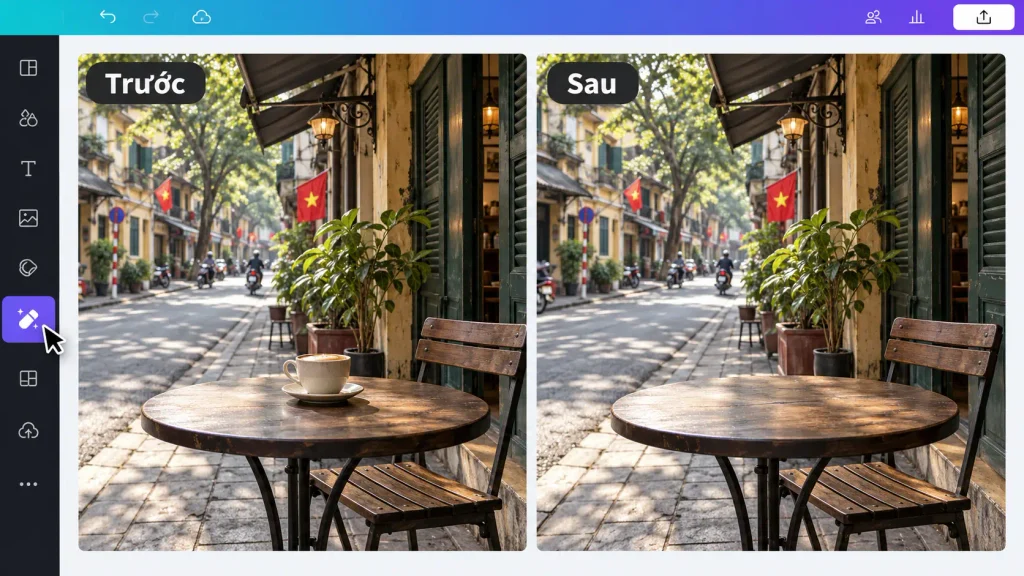
Magic Edit cho phép bạn thay thế một phần của ảnh bằng nội dung mới do AI tạo ra. Ví dụ:
- Thay áo của nhân vật từ màu xanh sang màu đỏ.
- Thêm một cốc cà phê vào chiếc bàn đang trống.
- Đổi bầu trời từ xám xịt sang hoàng hôn rực rỡ.
Cách dùng:
- Chọn ảnh → “Sửa ảnh” (Edit photo) → “Magic Edit”.
- Tô kín vùng bạn cần thay thế.
- Nhập mô tả nội dung mới vào ô trống (ví dụ: “một cốc cà phê latte có bọt hình trái tim”).
- Nhấn “Generate” và chọn kết quả trông chân thực nhất.
Các tính năng AI nâng cao khác
6.1. Magic Switch & Magic Resize
Magic Switch cho phép bạn chuyển đổi một thiết kế sang định dạng khác mà vẫn giữ nguyên nội dung và phong cách. Ví dụ:
- Từ bài đăng Facebook → Story Instagram.
- Từ slide thuyết trình → Tóm tắt bài blog / Tài liệu Docs.
- Từ poster → Bản dịch đa ngôn ngữ.
6.2. Magic Grab — Tách chủ thể khỏi ảnh
Magic Grab cho phép bạn tách một chủ thể (người, sản phẩm, con vật) ra khỏi nền ảnh và di chuyển nó như một đối tượng đồ họa (element) độc lập. Công cụ này cực kỳ hữu ích khi bạn muốn:
- Đặt sản phẩm lên một bối cảnh (background) mới.
- Tạo hiệu ứng cắt ghép (collage).
- Tinh chỉnh vị trí nhân vật mà không cần dùng Photoshop.
6.3. Magic Expand — Mở rộng ảnh AI
Magic Expand giúp bạn mở rộng khung ảnh ra ngoài giới hạn gốc, AI sẽ tự động phân tích và vẽ tiếp bối cảnh. Ví dụ: Bạn đang có một tấm ảnh vuông, nhưng muốn đặt làm ảnh bìa Facebook (ngang) — Magic Expand sẽ lấp đầy phần khoảng trống hai bên một cách tự nhiên.
6.4. Magic Morph — Biến đổi văn bản và hình dạng
Magic Morph cho phép biến đổi chữ viết hoặc hình khối thành các họa tiết, texture hoặc phong cách nghệ thuật khác nhau dựa trên text prompt. Đây là tính năng tuyệt vời để tạo:
- Text logo độc đáo.
- Tiêu đề mang phong cách chữ bóng bay, chữ đèn neon, kính vỡ…
- Các icon nghệ thuật cá nhân hóa.
So sánh Magic Studio Canva và các công cụ AI khác
7.1. Magic Studio vs Adobe Firefly
| Tiêu chí | Magic Studio Canva | Adobe Firefly |
| Dễ sử dụng | ⭐⭐⭐⭐⭐ | ⭐⭐⭐ |
| Tích hợp thiết kế | Rất tiện (ngay trong Canva) | Tốt (trong hệ sinh thái Adobe) |
| Chất lượng ảnh AI | Tốt, thực dụng | Rất cao, thiên hướng nghệ thuật |
| Chi phí | Rẻ hơn (Canva Pro ~$120/năm) | Đắt hơn (Adobe CC ~$600/năm) |
| Hỗ trợ tiếng Việt | Tốt | Hạn chế |
Kết luận: Nếu bạn làm nội dung đa năng (social media, blog, slide) và cần tốc độ, Magic Studio là số 1. Nếu bạn là Graphic Designer chuyên nghiệp đòi hỏi tệp chất lượng cực cao, Adobe Firefly sẽ đáp ứng tốt hơn.
7.2. Magic Studio vs ChatGPT (Viết nội dung)
- Magic Write tỏa sáng ở các đoạn văn bản ngắn, tiêu đề giật tít, làm slide, hoặc khi bạn đang ở ngay trên bản thiết kế và không muốn mở nhiều tab.
- ChatGPT mạnh mẽ hơn trong việc lên dàn ý, tư duy logic, phân tích dữ liệu và viết bài blog chuyên sâu.
Khuyến nghị: Dùng ChatGPT để lên ý tưởng tổng thể, sau đó dùng Magic Write trong Canva để gọt giũa và dàn trang.
7.3. Magic Media vs Midjourney (Tạo ảnh)
- Midjourney tạo ra những bức ảnh có tính thẩm mỹ và độ chi tiết vô song, nhưng đòi hỏi kỹ năng viết prompt phức tạp và phải dùng qua nền tảng Discord.
- Magic Media dễ thao tác hơn gấp nhiều lần, kết quả phù hợp cho thiết kế thương mại hàng ngày.
Canva Pro — Đánh giá, bảng giá và cách nâng cấp tại Việt Nam
8.1. Canva Pro bao nhiêu tiền? Bảng giá 2026
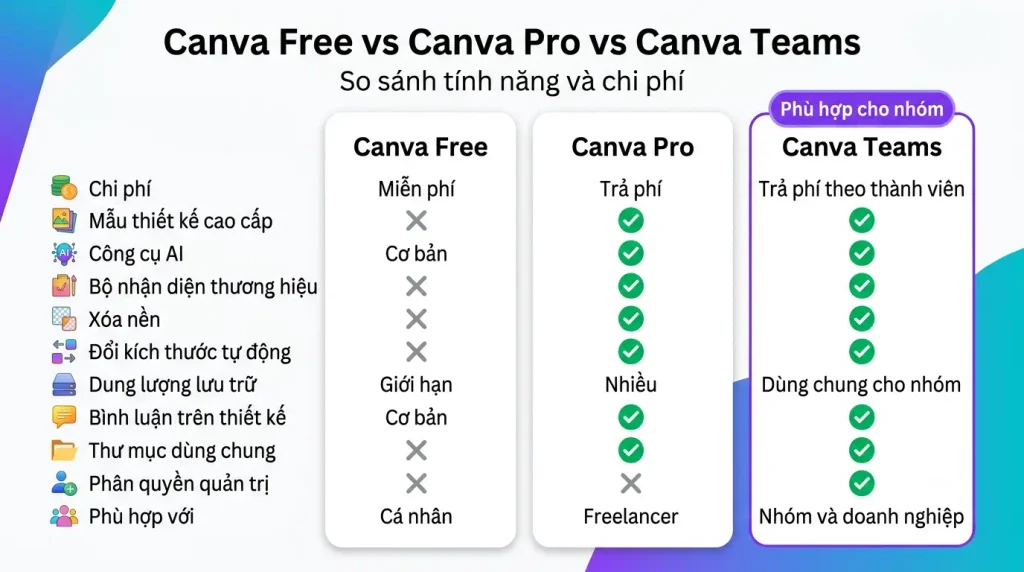
| Gói | Giá tham khảo | Đối tượng |
| Canva Free | 0đ | Người dùng cơ bản |
| Canva Pro | ~2.500.000đ/năm (~208.000đ/tháng) | Cá nhân, freelancer, Content Creator |
| Canva Teams | ~5.000.000đ/năm cho 5 người | Đội ngũ marketing, Doanh nghiệp SMEs |
| Canva Enterprise | Liên hệ báo giá | Tập đoàn, tổ chức lớn |
(Lưu ý: Giá có thể thay đổi tùy thuộc vào tỷ giá và các đợt khuyến mãi. Hãy kiểm tra trực tiếp trên Canva).
8.2. Canva Pro có đáng mua không? Đánh giá chi tiết
Ưu điểm:
- Mở khóa trọn bộ Magic Studio không giới hạn số lượt tạo.
- Hơn 100 triệu ảnh, video, audio bản quyền cao cấp.
- Công cụ xóa nền (Background Remover) sắc nét bằng 1 click.
- Thiết lập Brand Kit (Màu sắc, logo, phông chữ đồng bộ).
- Dung lượng lưu trữ đám mây lên đến 1TB.
Nhược điểm:
- Mức giá mua lẻ cá nhân khá cao so với mặt bằng chung tại Việt Nam.
- Đôi lúc AI tạo ảnh tĩnh/video chưa hiểu đúng 100% ngữ nghĩa tiếng Việt phức tạp.
Kết luận: Nếu công việc của bạn tạo ra thu nhập từ nội dung (Marketing, Bán hàng online, Thiết kế tự do), Canva Pro là khoản đầu tư sinh lời ngay lập tức. Nếu chỉ làm slide học tập thỉnh thoảng, bản Free vẫn là lựa chọn tốt.
Hoặc bạn có thể trải nghiệm bản Canva Pro thông qua link tham gia Canva Teams của Share Tài Khoản.
8.3. Cách nâng cấp Canva Pro tiết kiệm nhất
- Mua gói năm thay vì thanh toán theo từng tháng (sẽ giúp bạn tiết kiệm được 20–30% chi phí).
- Săn mã giảm giá vào các dịp lớn như Black Friday, Cyber Monday, Sinh nhật nền tảng.
- Tham gia gói Canva Teams cùng đồng nghiệp hoặc nhóm làm việc để chia sẻ chi phí cực kỳ tối ưu.
- Đăng ký qua đối tác đại lý chính thức tại Việt Nam để nhận hóa đơn và hỗ trợ kỹ thuật bằng tiếng Việt.
Câu hỏi thường gặp về Magic Studio Canva (FAQ)
Magic Studio Canva là gì?
Magic Studio là bộ công cụ AI tích hợp trong hệ sinh thái Canva, bao gồm hơn 20 tính năng (Magic Write, Magic Design, Magic Media, Magic Eraser…) giúp tự động hóa quá trình thiết kế, viết nội dung và chỉnh sửa phương tiện.
Magic Studio Canva có miễn phí không?
Có. Người dùng tài khoản Canva Free vẫn có thể trải nghiệm các tính năng này nhưng bị giới hạn nghiêm ngặt về số credits (lượt dùng). Để sử dụng thả ga và có chất lượng xuất xưởng tốt nhất, bạn cần bản Canva Pro.
Hình ảnh/Nội dung do Magic Studio tạo ra có bản quyền không?
Theo chính sách năm 2026 của Canva, bạn được phép sử dụng các thiết kế và nội dung tạo ra từ Magic Studio cho mục đích thương mại. Tuy nhiên, AI tạo nội dung dựa trên thuật toán chung, bạn không thể đăng ký bản quyền độc quyền (như đăng ký Trademark logo) cho một bức ảnh do AI vẽ ra 100%.
Magic Write có hỗ trợ tiếng Việt không?
Hoàn toàn có. Magic Write xử lý tiếng Việt rất tự nhiên, nhưng bạn vẫn nên làm bước kiểm duyệt (proofread) cuối cùng để câu văn mang đậm dấu ấn cá nhân của mình hơn.
Magic Studio khác gì “Canva AI”?
“Canva AI” là thuật ngữ cộng đồng thường gọi chung. Còn “Magic Studio” là thương hiệu và tên gọi chính thức của tập hợp các tính năng AI này do Canva công bố.
Kết bài
Magic Studio Canva không chỉ là một tính năng bổ sung — nó đang định hình lại cách dân không chuyên cũng có thể sáng tạo ra những ấn phẩm truyền thông xuất sắc. Từ việc lên khung dàn ý bằng chữ, biến chữ thành ảnh/video, đến việc xóa phông, đổi kích thước chỉ trong chớp mắt, bộ công cụ này giúp bạn tiết kiệm hàng trăm giờ đồng hồ mỗi tháng.
Nếu bạn đang cân nhắc nâng cấp không gian làm việc của mình, hãy xem qua bài viết Hướng dẫn mua Canva Pro chính hãng tại Việt Nam để tìm được gói cước tối ưu nhất.
Và đừng quên theo dõi chuyên mục Thủ thuật Canva của chúng tôi để cập nhật những mánh khóe thiết kế AI mới nhất mỗi tuần!
📌 Bạn đã thử tính năng nào trong Magic Studio Canva chưa? Tính năng nào khiến bạn ấn tượng nhất? Hãy chia sẻ trải nghiệm của bạn dưới phần bình luận nhé!