
📌 Nếu bạn đang tìm cách nâng cấp tài khoản, hãy tham khảo bài viết [Hướng dẫn đăng ký Canva Pro miễn phí] của chúng tôi trước khi bắt đầu khôi phục.
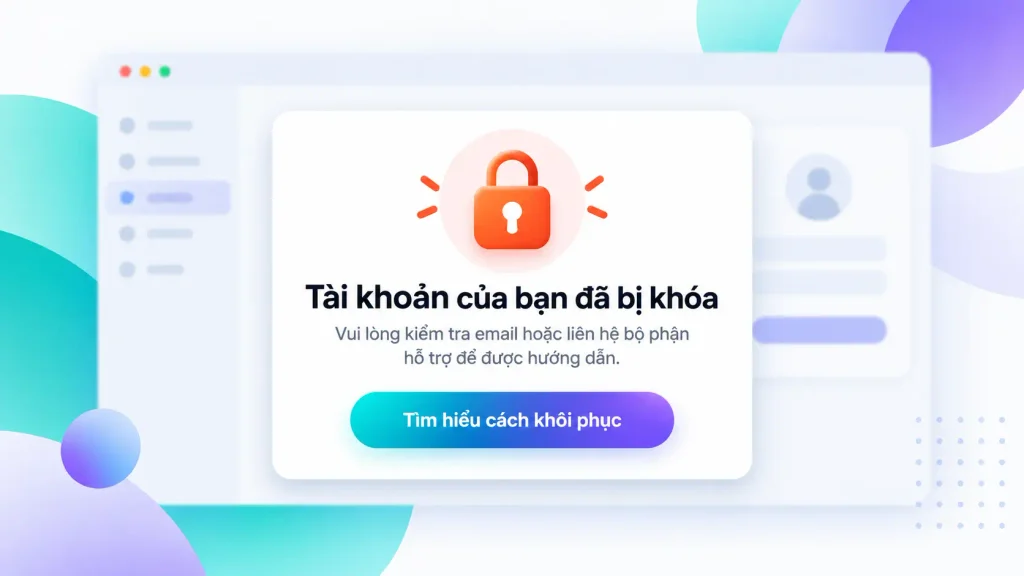
Tài khoản Canva bị khóa — Nguyên nhân và cách kiểm tra
Khi bạn thấy thông báo “Tài khoản bị khóa” (Account is locked) trên màn hình đăng nhập Canva, điều đó có nghĩa là bạn đã mất quyền truy cập. Theo Canva Help Center, tình trạng này thường xảy ra do hai lý do chính: bạn bị xóa khỏi một tài khoản Canva do tổ chức quản lý (managed Canva account), hoặc tài khoản của bạn bị gắn cờ vi phạm chính sách.
Hai nguyên nhân chính khiến Canva khóa tài khoản
Nguyên nhân 1 — Bạn bị xóa khỏi tài khoản do tổ chức quản lý. Đây là trường hợp phổ biến nhất tại Việt Nam, đặc biệt với những người dùng Canva Pro qua Team của công ty hoặc tổ chức. Nếu quản trị viên xóa bạn khỏi Team, tài khoản sẽ bị khóa ngay lập tức. Trong trường hợp này, Canva khuyến nghị liên hệ trực tiếp với chủ sở hữu, quản lý hoặc quản trị viên hệ thống (IT admin) để khôi phục quyền truy cập.
Nguyên nhân 2 — Tài khoản bị gắn cờ vi phạm chính sách. Tài khoản có thể bị gắn cờ nếu Canva phát hiện các hoạt động vi phạm Điều khoản sử dụng hoặc Chính sách sử dụng hợp lý. Điều này thường xảy ra khi có dấu hiệu bất thường: đăng nhập từ nhiều thiết bị lạ, sử dụng phần mềm tự động, hoặc chia sẻ tài khoản sai quy định.
Cách phân biệt “tài khoản bị khóa” và “tài khoản bị vô hiệu hóa”
Mặc dù hay bị nhầm lẫn, hai tình trạng này có sự khác biệt lớn về mức độ nghiêm trọng:
- Tài khoản bị khóa (locked): Thường là tình trạng tạm thời. Bạn có thể khôi phục được thông qua biểu mẫu yêu cầu hỗ trợ.
- Tài khoản bị vô hiệu hóa (disabled): Nghiêm trọng hơn, xảy ra khi hệ thống xác định tài khoản vi phạm nặng và có nguy cơ không thể khôi phục. Dù vậy, bạn vẫn nên thử gửi yêu cầu lên Canva Support.
Bước 1 — Thử đăng nhập lại và đặt lại mật khẩu
Trước khi thử các cách phức tạp, hãy sử dụng chức năng “Quên mật khẩu” trên trang đăng nhập. Đôi khi tình trạng “bị khóa” chỉ là do bạn nhập sai mật khẩu quá nhiều lần. Canva cho phép đặt lại mật khẩu nhanh chóng qua email hoặc số điện thoại đăng ký.
Cách khôi phục tài khoản Canva khi không đăng nhập được
Nếu bạn không thể đăng nhập vì quên mật khẩu, mất quyền truy cập email, hoặc tài khoản thực sự bị khóa, dưới đây là các phương pháp khôi phục hiệu quả nhất.
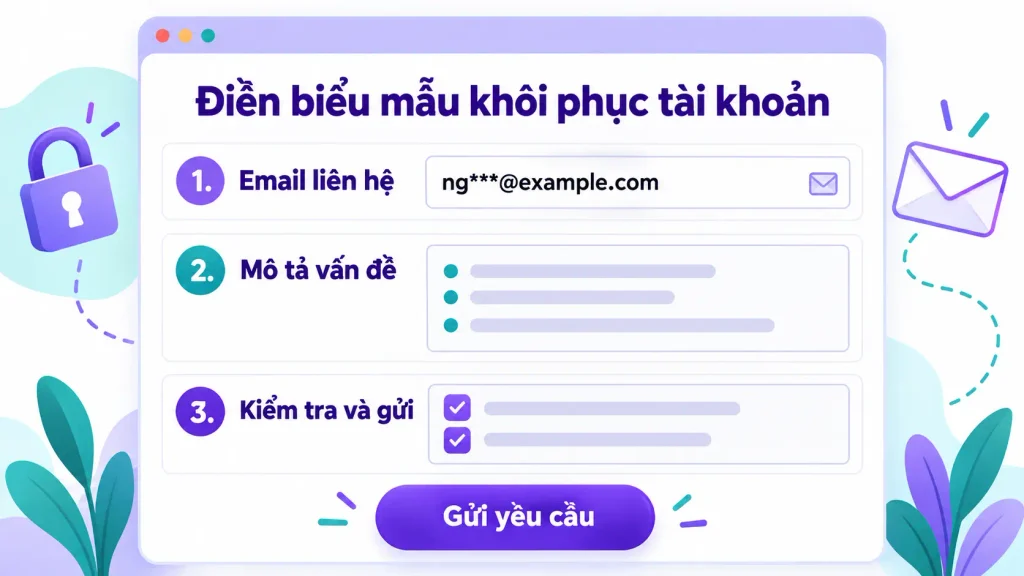
Sử dụng biểu mẫu khôi phục tài khoản Canva
Đây là kênh hỗ trợ chính thức và hiệu quả nhất. Bạn có thể truy cập biểu mẫu khôi phục tài khoản từ trang Help Center của Canva. Khi điền biểu mẫu, hãy chuẩn bị:
- Địa chỉ email liên kết với tài khoản.
- Thời gian (ước tính) bạn bắt đầu sử dụng Canva.
- Mô tả chi tiết vấn đề đang gặp phải.
- Các thông tin bổ sung giúp Canva xác minh danh tính.
Nhiều người dùng cho biết Canva Support có thể yêu cầu cung cấp thêm thông tin về lịch sử sử dụng, hoặc yêu cầu bạn chuẩn bị một địa chỉ email mới để gắn vào tài khoản cũ nhằm đảm bảo an toàn.
📌 Hướng dẫn chi tiết cách viết email/form gửi Canva Support bằng biểu mẫu khôi phục tài khoản.
Khôi phục bằng email khôi phục (nếu đã thiết lập)
Nếu bạn từng thêm email khôi phục (recovery email) vào phần cài đặt, đây sẽ là cách lấy lại tài khoản nhanh nhất:
- Chọn Tiếp tục với email trên trang đăng nhập.
- Nhập địa chỉ email chính của tài khoản.
- Chọn tùy chọn Gửi mã đến email khôi phục.
- Mở email khôi phục, lấy mã xác minh 6 chữ số và nhập vào Canva.
💡 Mẹo bảo mật: Nếu bạn chưa thiết lập email khôi phục, hãy thêm ngay vào phần cài đặt sau khi lấy lại được tài khoản. Đây là “chiếc phao cứu sinh” quan trọng cho tương lai.
Khi không truy cập được email gốc — phải làm gì?
Đây là tình huống khó khăn nhất (ví dụ: email công ty đã bị thu hồi sau khi nghỉ việc). Hãy làm theo các bước sau:
- Khôi phục quyền truy cập email trước: Liên hệ quản trị viên công ty cũ hoặc dùng các tùy chọn khôi phục của nhà cung cấp dịch vụ (Gmail, Outlook).
- Sử dụng biểu mẫu khôi phục: Giải thích rõ tình huống mất email trong biểu mẫu gửi Canva Support để họ đưa ra phương án thay thế.
- Liên hệ quản trị viên tổ chức: Nếu tài khoản thuộc hệ thống doanh nghiệp, quản trị viên nội bộ là người duy nhất có quyền can thiệp nhanh nhất.
Mất quyền truy cập Canva Team — Nguyên nhân và cách kiểm tra
Mất quyền Canva Team hoàn toàn khác với việc tài khoản bị khóa. Ở trường hợp này, tài khoản cá nhân của bạn vẫn hoạt động bình thường, nhưng bạn không còn nằm trong danh sách thành viên của Team đó nữa.
Bạn có đang ở đúng tài khoản và đúng Team không?
Canva cho phép một tài khoản tham gia nhiều Team. Đôi khi bạn chỉ vô tình chuyển nhầm sang giao diện của một Team khác.
Cách kiểm tra:
- Nhấn vào Ảnh đại diện ở góc trên bên phải màn hình.
- Kiểm tra tên Team đang hiển thị.
- Nhấp vào biểu tượng mũi tên để chuyển đổi qua lại giữa các Team và xem quyền truy cập của mình.
Cách kiểm tra vai trò thành viên trong Canva Team
Nếu bạn vẫn ở trong Team nhưng không thể dùng tính năng Pro hoặc bị giới hạn quyền chỉnh sửa, rất có thể vai trò của bạn đã bị hạ cấp.
- Truy cập vào biểu tượng bánh răng Settings (Cài đặt) -> chọn Members hoặc People (Thành viên).
- Kiểm tra vai trò hiện tại của bạn. Nếu không còn là “Member” hoặc “Admin”, bạn cần nhờ quản trị viên cấp lại quyền.
Bị xóa khỏi Team vs Bị hạ cấp vai trò
- Bị xóa khỏi Team: Bạn mất hoàn toàn quyền xem và chỉnh sửa tất cả các bản thiết kế từng tạo trong Team đó, kể cả những file bạn chưa từng chia sẻ cho ai.
- Bị hạ cấp vai trò: Bạn vẫn ở trong Team, xem được tài liệu nhưng không thể dùng các công cụ Pro hoặc chỉnh sửa file của người khác.
Cách khôi phục quyền truy cập Canva Team
Tùy vào tình huống, bạn có thể áp dụng các cách dưới đây để lấy lại các bản thiết kế dang dở của mình.
Liên hệ chủ sở hữu hoặc quản trị viên Team
Đây là cách nhanh nhất. Quản trị viên có thể gửi lại lời mời tham gia bất cứ lúc nào. Khi nhờ hỗ trợ, hãy cung cấp cho họ:
- Email bạn dùng để tham gia Team.
- Tên Team cần khôi phục.
- Thời điểm bạn phát hiện mình bị văng khỏi nhóm.
Chuyển quyền sở hữu nội dung (Content Ownership Transfer)
Nếu bạn không thể (hoặc không muốn) quay lại Team cũ nhưng muốn lấy lại các file thiết kế, hãy nhờ quản trị viên dùng tính năng Content Ownership Transfer.
Quá trình này cần sự thao tác từ phía quản trị viên:
- Quản trị viên vào Settings -> Controls để bật tính năng Ownership Transfer.
- Tại danh sách thành viên, chọn tên bạn -> nhấp vào Transfer designs and remove from team (Chuyển thiết kế và xóa khỏi Team).
- Chọn người nhận tài sản mới (có thể là một email cá nhân khác của bạn).
- Hệ thống sẽ xử lý yêu cầu này trong khoảng 5 ngày làm việc.
Link tham gia Canva Team không hoạt động hoặc hết hạn
Theo chính sách của Canva, lời mời tham gia Team chỉ có hiệu lực trong 30 ngày nhằm đảm bảo bảo mật. Sau thời gian này, link sẽ vô hiệu hóa và bạn cần xin một đường link mới.
Cách xử lý khi không nhận được email mời:
- Kiểm tra kỹ hòm thư rác (Spam/Junk).
- Đảm bảo bạn đã dùng đúng email đó để đăng ký một tài khoản Canva miễn phí trước khi click vào link.
- Yêu cầu quản trị viên sao chép trực tiếp link mời và gửi qua tin nhắn thay vì gửi tự động qua hệ thống email.
- NHẬN LINK CANVA PRO TEAM MIỄN PHÍ được cập nhật mới thường xuyên của Share Tài Khoản.
Mất Canva Pro sau khi rời Team — Có lấy lại được không?
Hậu quả phổ biến nhất khi rời Canva Team là mất quyền sử dụng Canva Pro.
Canva Pro qua Team bị ràng buộc hoàn toàn bởi tổ chức. Ngay khi bạn rời đi, tài khoản sẽ tự động trở về bản miễn phí. Để giữ lại các bản thiết kế Pro, bạn có 2 cách:
- Cách 1 (Khuyên dùng): Nhờ quản trị viên chuyển quyền sở hữu (như hướng dẫn ở trên) sang một tài khoản Pro cá nhân khác của bạn.
- Cách 2: Khi vẫn còn ở trong Team, chủ động mở từng bản thiết kế, chọn Copy to another team (Sao chép sang đội khác) hoặc tải hẳn file về máy.
Nếu bạn làm việc tự do hoặc sử dụng Canva liên tục, việc đầu tư một tài khoản Canva Pro cá nhân là giải pháp lâu dài nhất để không bị phụ thuộc vào nhóm của người khác.
Liên hệ Canva Support để được hỗ trợ
Khi mọi nỗ lực tự khắc phục đều thất bại, hãy tìm đến đội ngũ hỗ trợ của Canva.
Các kênh liên hệ chính thức
- Biểu mẫu hỗ trợ trực tuyến: Kênh xử lý nhanh nhất. Hãy vào Help Center, chọn phần “Khôi phục tài khoản của bạn”.
- Email: Gửi thư trực tiếp về
support@canva.com. - Mạng xã hội: Nhắn tin cho tài khoản X (Twitter) @canva hoặc @canvasupport nếu vấn đề thực sự cấp bách.
Thời gian phản hồi
Thông thường, Canva sẽ phản hồi trong 24 – 48 giờ. Với các yêu cầu phức tạp như khôi phục dữ liệu hoặc xác minh danh tính, quá trình này có thể kéo dài 5 – 7 ngày làm việc. Đừng quên lưu lại mã ticket trong email tự động để tiện theo dõi tiến độ.
Câu hỏi thường gặp (FAQ)
1. Tài khoản Canva bị khóa có tự động mở lại không? Không. Bạn phải chủ động điền biểu mẫu khôi phục hoặc dùng tính năng quên mật khẩu.
2. Bị xóa khỏi Canva Team thì bản thiết kế có mất luôn không? Có. Bạn sẽ mất quyền truy cập vào tất cả các thiết kế nằm trong không gian làm việc của Team đó. Hãy nhờ quản trị viên chuyển quyền sở hữu file sang tài khoản cá nhân của bạn.
3. Làm sao để biết mình đang dùng tài khoản cá nhân hay Team? Nhấn vào ảnh đại diện ở góc phải. Menu thả xuống sẽ hiển thị rõ bạn đang ở giao diện Cá nhân (Personal) hay đang nằm trong một Team cụ thể.
Kết luận
Khôi phục tài khoản Canva bị khóa hay lấy lại quyền Team đòi hỏi bạn phải xác định đúng nguyên nhân ngay từ đầu. Hãy nhớ phân biệt rõ giữa việc tài khoản bị khóa hệ thống (cần liên hệ Canva Support) và mất quyền Team (cần liên hệ quản trị viên nhóm).
Để chủ động bảo vệ tài nguyên số của mình, hãy luôn thiết lập email khôi phục dự phòng và thường xuyên sao lưu các bản thiết kế quan trọng.
Bạn đã thử các phương pháp trên và lấy lại được tài khoản chưa? Nếu gặp thông báo lỗi nào khác trong quá trình thao tác, hãy để lại bình luận bên dưới bài viết này để chúng tôi hỗ trợ bạn ngay nhé!