
Mất quyền truy cập vào email đăng nhập Canva (email chính) là một tình huống gây bối rối, đặc biệt nếu tài khoản của bạn chứa nhiều thiết kế quan trọng. Khi rơi vào trường hợp này, phản ứng đầu tiên của nhiều người là vội vàng tạo tài khoản mới. Tuy nhiên, trước khi làm vậy, bạn cần bình tĩnh kiểm tra các phương thức dự phòng.
Bạn hoàn toàn có thể khôi phục tài khoản Canva khi mất email nếu xác định đúng tình trạng tài khoản hiện tại. Bài viết này sẽ hướng dẫn bạn các bước xử lý hợp lệ dựa trên tài liệu chính thức từ Canva.
Bạn đang ở tình huống nào? (Bảng kiểm tra nhanh)
Các phương thức khôi phục của Canva có thể chồng lấn lên nhau tùy thuộc vào cách bạn thiết lập tài khoản ban đầu. Hãy đối chiếu tình trạng của bạn với bảng dưới đây để chọn hướng giải quyết nhanh nhất:
| Tình trạng hiện tại của bạn | Hướng xử lý phù hợp nhất |
| Bạn đã cài đặt một “Email khôi phục” từ trước | Cách 1: Dùng luồng khôi phục tự động qua email dự phòng. |
| Bạn từng liên kết tài khoản với Google, Facebook, Apple… | Cách 2: Đăng nhập bằng phương thức liên kết (SSO). |
| Bạn vẫn đang đăng nhập Canva trên thiết bị khác | Cách 3: Đổi email trực tiếp trong phần Cài đặt. |
| Bạn quên mật khẩu email chính, có thể xin cấp lại | Cách 4: Khôi phục qua nhà cung cấp email (Gmail, Outlook…). |
| Bạn dùng email công ty/trường học (tài khoản Tổ chức) | Cách 5: Liên hệ Quản trị viên (Admin) của tổ chức. |
| Không thuộc các trường hợp trên | Cách 6: Gửi yêu cầu hỗ trợ và xác minh danh tính. |
Hướng dẫn chi tiết 6 cách xử lý khi mất quyền truy cập email Canva
Dưới đây là các bước cụ thể cho từng tình huống. Hãy bắt đầu với cách phù hợp nhất với bạn.
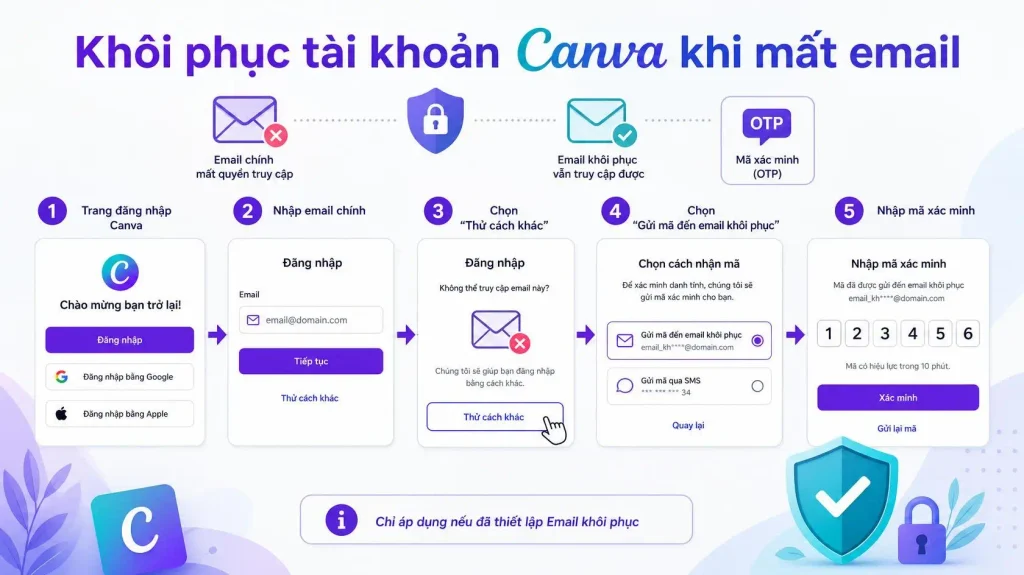
Cách 1: Sử dụng Email khôi phục (Nếu đã thiết lập)
Theo chính sách hỗ trợ của Canva, hệ thống cho phép bạn lấy lại quyền truy cập tự động nếu bạn đã chủ động thêm một email dự phòng vào tài khoản từ trước.
Áp dụng khi: Bạn chắc chắn đã thiết lập tính năng “Email khôi phục” và hiện tại đã bị đăng xuất hoàn toàn khỏi Canva.
Các bước thực hiện:
- Truy cập trang đăng nhập Canva.
- Nhập địa chỉ email chính (email bạn đã mất quyền) và chọn Tiếp tục.
- Ở bước hệ thống yêu cầu nhập mã gửi đến email chính, hãy tìm và chọn tùy chọn Thử cách khác (hoặc Try another way).
- Chọn Gửi mã đến email khôi phục.
- Mở hộp thư dự phòng, lấy mã số và điền vào Canva để xác minh.
Nếu không thành công: Nếu bạn không thấy tùy chọn “Gửi mã đến email khôi phục”, nghĩa là tài khoản chưa từng thiết lập tính năng này. Hãy chuyển sang Cách 2 hoặc Cách 6.
Cách 2: Đăng nhập qua các nền tảng liên kết (Google, Facebook, Apple)
Áp dụng khi: Lúc tạo tài khoản hoặc trong quá trình sử dụng, bạn đã liên kết tài khoản Canva với mạng xã hội hoặc tài khoản Google/Apple.
Các bước thực hiện:
- Truy cập trang chủ Canva và chọn Đăng nhập.
- Thay vì nhập email thủ công, hãy nhấp vào các nút Tiếp tục với Google, Tiếp tục với Facebook, hoặc Tiếp tục với Apple.
- Đăng nhập vào nền tảng tương ứng. Nếu hệ thống nhận diện đúng liên kết, bạn sẽ được đưa thẳng vào giao diện làm việc của Canva.
Nếu không thành công: Nếu hệ thống báo tạo tài khoản mới (trống trơn, không có thiết kế cũ), nghĩa là bạn đã chọn sai phương thức liên kết. Hãy thử phương thức khác hoặc chuyển sang Cách 6.
Đọc thêm: hướng dẫn đăng nhập Canva an toàn.
Cách 3: Cập nhật email mới khi vẫn còn phiên đăng nhập
Áp dụng khi: Bạn mất quyền truy cập email chính, nhưng tình cờ tài khoản Canva vẫn đang duy trì trạng thái đăng nhập trên trình duyệt web, ứng dụng điện thoại hoặc iPad.
Các bước thực hiện:
- Trên thiết bị đang còn đăng nhập, vào Cài đặt tài khoản (biểu tượng bánh răng).
- Chuyển đến mục Tài khoản và bảo mật (Account & security).
- Tại phần địa chỉ email, chọn Chỉnh sửa (hoặc biểu tượng cây bút) và nhập địa chỉ email mới của bạn.
Lưu ý quan trọng: Trong một số trường hợp bảo mật, Canva vẫn sẽ yêu cầu nhập mã gửi về email hiện tại để cho phép đổi sang email mới. Nếu hệ thống yêu cầu mã này và bạn không thể lấy được, bắt buộc phải dùng Cách 4 hoặc Cách 6.
Cách 4: Khôi phục hộp thư email thông qua nhà cung cấp
Canva đặc biệt khuyến nghị người dùng nên cố gắng lấy lại hộp thư email trước, vì đó là cách xác minh danh tính gốc rễ và an toàn nhất.
Áp dụng khi: Bạn quên mật khẩu Gmail, Outlook, Yahoo… hoặc bị khóa hộp thư tạm thời, nhưng vẫn còn số điện thoại khôi phục của các email này.
Các bước thực hiện:
- Truy cập trang khôi phục tài khoản của nhà cung cấp email (ví dụ: Google Account Recovery).
- Làm theo các bước lấy lại mật khẩu email (qua SMS, câu hỏi bảo mật…).
- Khi đã vào được hộp thư, quay lại Canva để đăng nhập và nhận mã như bình thường.
Nếu không thành công: Nếu nhà cung cấp thông báo hộp thư đã bị xóa vĩnh viễn, hãy chuyển sang Cách 6.
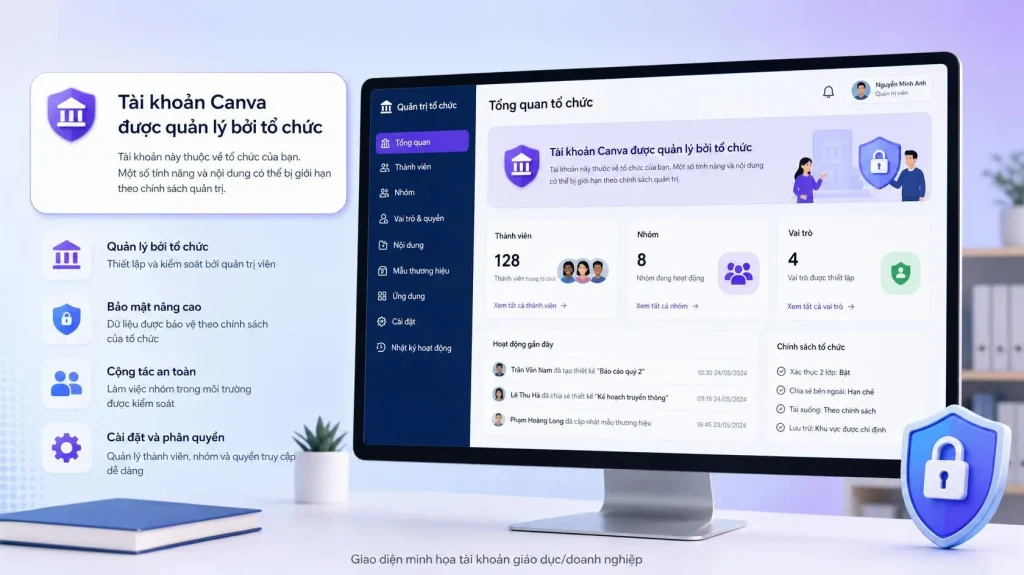
Cách 5: Xử lý với tài khoản Canva thuộc Tổ chức / Trường học
Theo chính sách của Canva dành cho tài khoản Edu hoặc Pro Team, các tài khoản được cấp phát bởi công ty hoặc học khu có cơ chế quản lý riêng biệt.
Áp dụng khi: Email đăng nhập Canva có đuôi tên miền công ty (vd: @tencongty.com) hoặc trường học (vd: @truong.edu.vn), và tổ chức đã vô hiệu hóa email này (thường do bạn đã nghỉ việc/tốt nghiệp).
Cách xử lý:
- Bạn không thể tự khôi phục bằng các cách thông thường.
- Bạn cần liên hệ trực tiếp với bộ phận IT hoặc Admin (Quản trị viên) mạng của công ty/trường học cũ để nhờ cấp lại quyền truy cập email tạm thời, hoặc nhờ Admin Canva của tổ chức chuyển đổi chủ sở hữu tài khoản/thiết kế.
Nếu không thành công: Nếu quản trị viên từ chối, khả năng lấy lại tài khoản là cực kỳ thấp vì tài sản số được tính là thuộc về tổ chức.
Cách 6: Liên hệ Hỗ trợ Canva và Xác minh danh tính
Đây là giải pháp cuối cùng khi bạn không có email khôi phục và mọi phương án tự động đều thất bại. Bộ phận hỗ trợ sẽ tiếp nhận và đánh giá quyền sở hữu tài khoản của bạn.
Áp dụng khi: Bạn hoàn toàn bế tắc với 5 cách trên nhưng tài khoản chứa dữ liệu quan trọng hoặc đang trả phí (Pro).
Chuẩn bị thông tin: Hãy thu thập các bằng chứng sau trước khi điền form:
- Địa chỉ email cũ (bị mất) và một địa chỉ email mới, an toàn để Canva liên hệ.
- Tên chính xác của một số thiết kế hoặc thư mục bạn tạo gần đây.
- Tên của Nhóm (Team) mà bạn đang tham gia trên Canva (nếu có).
- Hóa đơn, lịch sử thanh toán hoặc 4 số cuối của thẻ tín dụng dùng để mua Canva Pro.
Lưu ý tuyệt đối: Không bao giờ gửi mật khẩu của bạn cho bộ phận hỗ trợ. Canva không bao giờ yêu cầu mật khẩu của người dùng.
Các bước thực hiện:
- Truy cập form yêu cầu hỗ trợ chính thức tại trang Canva Help Center.
- Trình bày rõ ràng vấn đề: “Tôi đã mất quyền truy cập email chính và không có email khôi phục”.
- Đính kèm các thông tin chứng minh sở hữu đã chuẩn bị ở trên.
- Đợi phản hồi từ Canva qua email mới của bạn.
Tuyệt đối không sử dụng các dịch vụ “nhận lấy lại tài khoản Canva” trên mạng vì rủi ro lừa đảo rất cao. Quyết định khôi phục phụ thuộc hoàn toàn vào quá trình kiểm duyệt danh tính của chính Canva.
Cách phòng ngừa: Thiết lập email khôi phục ngay hôm nay
Để không bao giờ rơi vào tình huống mất tài khoản, bạn nên thiết lập email khôi phục ngay từ bây giờ. (Lưu ý: Tính năng này không áp dụng cho tài khoản do tổ chức quản lý).
Các bước thêm email khôi phục:
- Vào Cài đặt tài khoản.
- Chọn Tài khoản và bảo mật > Email khôi phục.
- Nhập email dự phòng và hoàn tất các bước xác minh hệ thống yêu cầu.
Đọc thêm: bảo vệ tài khoản Canva.
Câu hỏi thường gặp (FAQ)
1. Canva có tự động khôi phục tài khoản khi mất email không?
Không. Khả năng khôi phục tự động chỉ xảy ra nếu bạn đã cài đặt các phương thức dự phòng từ trước (Email dự phòng, liên kết Google/Facebook). Các trường hợp khác đều cần xác minh danh tính thủ công.
2. Không có email khôi phục thì có lấy lại được tài khoản Canva không?
Vẫn có cơ hội. Bạn có thể thử đăng nhập bằng Google/Facebook (nếu đã liên kết), hoặc điền form yêu cầu hỗ trợ (như Hướng dẫn Cách 6) để chuyên viên Canva xác minh danh tính.
3. Canva hỗ trợ khôi phục tài khoản mất bao lâu?
Hiện tại chưa có mốc thời gian cam kết chính thức từ Canva. Bạn cần chờ đợi email phản hồi từ đội ngũ hỗ trợ sau khi gửi form yêu cầu.
4. Tài khoản Canva có bị mất thiết kế khi khôi phục không?
Nếu quá trình xác minh thành công và đội ngũ hỗ trợ giúp bạn đổi email đăng nhập của chính tài khoản cũ, mọi thiết kế sẽ được giữ nguyên. Tuy nhiên, nếu bạn tự tạo một tài khoản mới tinh, dữ liệu cũ sẽ không tự động chuyển sang.
Tóm tắt bước tiếp theo dành cho bạn
Khôi phục tài khoản Canva khi mất email không phải là ngõ cụt. Tóm lại:
- Có email khôi phục/Liên kết (Google, Facebook): Tự khôi phục qua màn hình đăng nhập.
- Còn phiên đăng nhập: Cố gắng đổi email trong phần Cài đặt.
- Không có phương án dự phòng: Thu thập tên thiết kế, lịch sử thanh toán và gửi form cho Bộ phận hỗ trợ.
Đọc thêm: thiết lập email khôi phục cho tài khoản Canva.
Bạn đang mắc kẹt ở bước nào? Hãy để lại bình luận bên dưới để được hỗ trợ giải đáp nhé!