
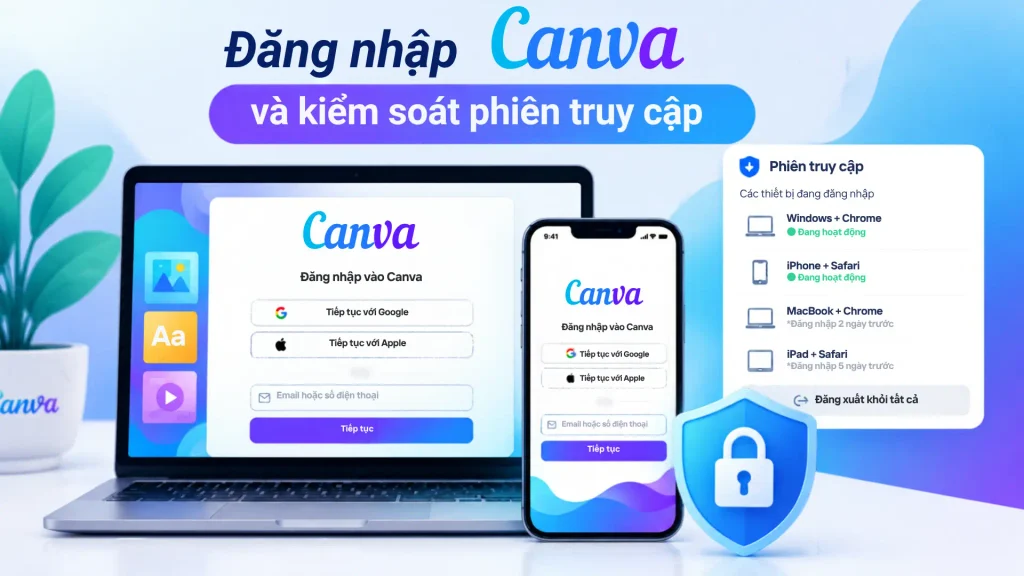
Để đăng nhập Canva, bạn chỉ cần mở website hoặc ứng dụng và chọn phương thức gắn với tài khoản của mình. Nếu cần kết thúc các phiên đang mở, bạn có thể sử dụng tính năng Đăng xuất khỏi tất cả thiết bị trong phần cài đặt tài khoản một cách dễ dàng và an toàn.
Bài viết này sẽ hướng dẫn chi tiết cách đăng nhập trên máy tính, điện thoại (iOS, Android), cũng như cách xử lý các lỗi thường gặp. (Lưu ý: “Phiên đăng nhập” là trạng thái truy cập tài khoản trên ứng dụng hoặc trình duyệt, không phải lịch sử phiên bản thiết kế).
Hướng dẫn cách đăng nhập Canva trên máy tính
Đăng nhập Canva bằng email cá nhân
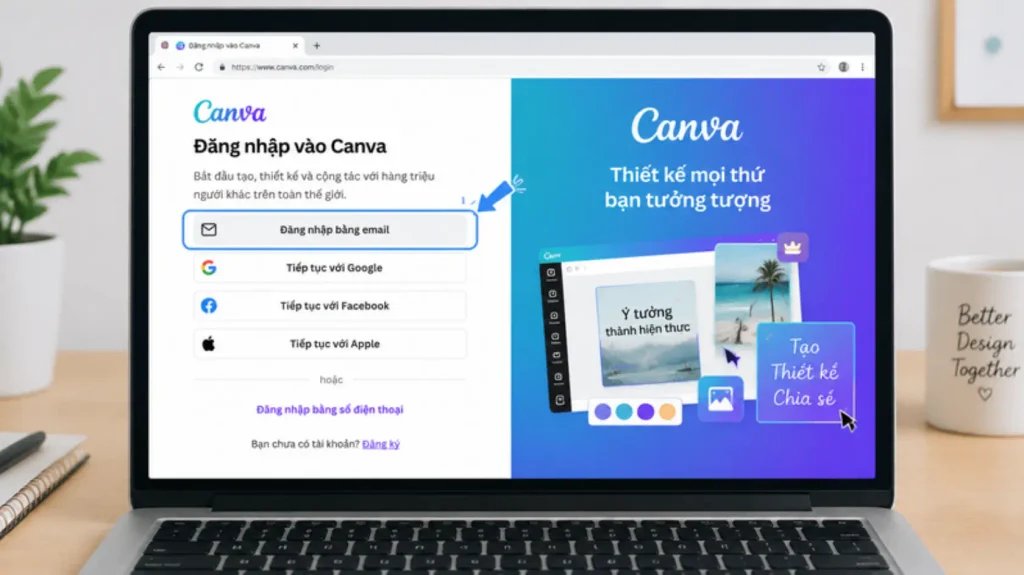
- Truy cập trang chủ Canva và chọn nút Đăng nhập.
- Chọn Tiếp tục bằng email, sau đó nhập địa chỉ email bạn đã dùng để đăng ký tài khoản.
- Hoàn thành yêu cầu xác thực xuất hiện trên màn hình: nhập mật khẩu hoặc mã được gửi đến email (tùy thuộc vào luồng hiển thị của Canva).
Lưu ý: Không phải tài khoản Canva tạo bằng email nào cũng có mật khẩu riêng ngay từ đầu. Canva cho phép bạn thiết lập mật khẩu sau khi tạo tài khoản thành công.
Đăng nhập Canva bằng Google, Facebook hoặc Apple
Hãy chọn nhà cung cấp tương ứng ngay trên màn hình đăng nhập, chọn đúng tài khoản của bạn và hoàn thành xác thực nếu hệ thống yêu cầu. Các phương thức hiển thị có thể thay đổi tùy theo quốc gia. (Nguồn: Canva — Tạo và đăng nhập tài khoản).
Đăng nhập thành công nhưng không thấy thiết kế cũ?
Đừng vội lo lắng và kết luận rằng dữ liệu đã mất! Hãy kiểm tra lại địa chỉ email xem đã đúng tài khoản chưa, thử lại phương thức đăng nhập bạn từng dùng và kiểm tra không gian làm việc (nhóm). Bạn có thể tìm lại thiết kế trong mục Dự án, đồng thời thử chuyển sang nhóm khác nếu bạn đang tham gia nhiều nhóm.
🔗 Hướng dẫn sử dụng Canva cho người mới bắt đầu.
Cách đăng nhập Canva trên điện thoại (iOS & Android)
Đăng nhập qua ứng dụng Canva
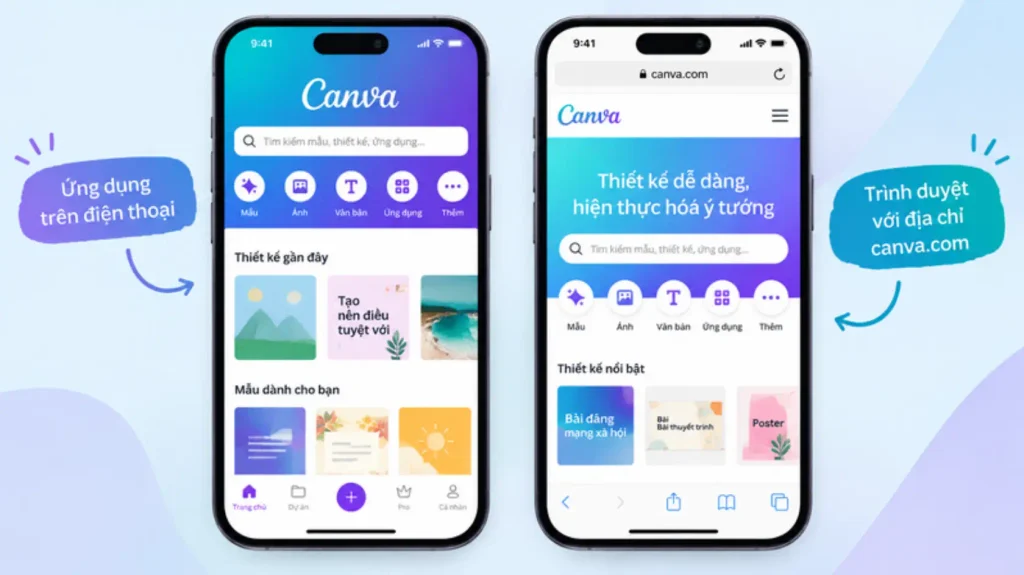
Mở ứng dụng Canva trên điện thoại và chọn phương thức đăng nhập phù hợp tương tự như trên máy tính. Nếu bạn dùng Google, Facebook hoặc Apple, hãy hoàn thành bước xác thực tại ứng dụng của nhà cung cấp rồi làm theo hướng dẫn để quay trở về Canva.
Đăng nhập qua trình duyệt web di động
Mở trình duyệt (Safari hoặc Chrome), truy cập trực tiếp website Canva.com và chọn Đăng nhập. Điều quan trọng cần lưu ý là bạn phải phân biệt rõ mình đang làm việc trên trình duyệt hay ứng dụng: thao tác đăng xuất phiên hiện tại cần được thực hiện ở đúng nền tảng bạn đang truy cập.
Xử lý lỗi thường gặp: Canva không đăng nhập được
Trước khi thử các cách khắc phục, hãy ghi nhớ lại thông báo lỗi. Hai tình huống “Không nhận được mã” và “Tài khoản bị khóa” có cách xử lý hoàn toàn khác nhau.
Lỗi không nhận được mã xác minh đăng nhập Canva
- Kiểm tra kỹ địa chỉ email; tìm thư trong mục Spam (Thư rác) hoặc Quảng cáo.
- Tìm kiếm thư với cụm từ khóa: Your Canva code.
- Dùng chức năng Gửi lại mã; vui lòng chờ 5–10 phút trước khi yêu cầu gửi lại lần nữa.
- Thêm
no-reply@canva.comvàno-reply@account.canva.comvào danh sách người gửi an toàn.
⚠️ Cảnh báo bảo mật: Mã đăng nhập là thông tin cá nhân. Tuyệt đối không gửi mã này cho bất kỳ ai tự nhận là nhân viên hỗ trợ.
Quên mật khẩu Canva và cách khôi phục
Nếu dùng mật khẩu Canva, hãy mở trang đặt lại mật khẩu chính thức và làm theo hướng dẫn để nhận email hỗ trợ. Nếu bạn đăng nhập bằng Google, Apple hoặc Facebook, lỗi có thể xuất phát từ nhà cung cấp đó chứ không phải Canva. Việc đặt lại mật khẩu Canva không làm thay đổi mật khẩu của các nền tảng kia.
Khắc phục lỗi “We can’t continue for security reasons”
Lỗi này thường liên quan đến kết nối mạng. Hãy thử: Chuyển sang Wi-Fi khác, Tắt VPN, hoặc mở Canva bằng chế độ ẩn danh (Google Chrome) và đăng nhập lại.
Tài khoản Canva bị khóa hoặc mất quyền truy cập email
Hãy mở trang trợ giúp đăng nhập của Canva và chọn đúng tình huống bạn gặp phải. Nếu mất hộp thư, bạn cần chuẩn bị: email cũ, email mới và các thông tin chứng minh quyền sở hữu (tên thiết kế, tên nhóm) để cung cấp cho bộ phận hỗ trợ.
🔗 Cách khôi phục tài khoản Canva khi mất quyền truy cập.
Hướng dẫn cách đăng xuất Canva an toàn
Đăng xuất Canva trên thiết bị hiện tại
Từ trang chủ Canva, bấm vào biểu tượng ảnh đại diện của bạn (Hồ sơ) và chọn Đăng xuất (Sign out). Thao tác này sẽ kết thúc phiên làm việc tại thiết bị bạn đang dùng.
Cách đăng xuất Canva trên tất cả các thiết bị cùng lúc
Nếu bạn quên đăng xuất trên máy mượn hoặc bị mất thiết bị, hãy làm như sau:
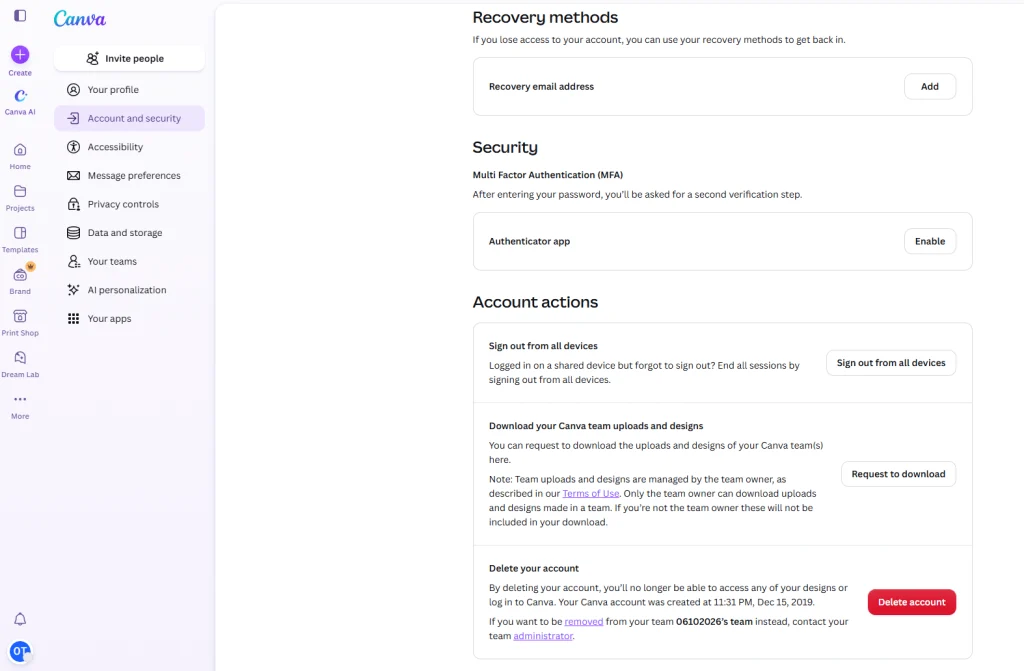
- Từ trang chủ, bấm vào ảnh hồ sơ của bạn chọn Cài đặt (Settings).
- Đi tới Tài khoản và bảo mật (Account & security).
- Cuộn xuống phần Thao tác với tài khoản (Account actions), chọn Đăng xuất khỏi tất cả thiết bị (Sign out from all devices).
- Bấm Đăng xuất (Sign out) một lần nữa để xác nhận.
Tăng cường bảo mật tài khoản Canva bằng Passkey
Passkey là công nghệ giúp bạn đăng nhập an toàn bằng vân tay, khuôn mặt hoặc khóa màn hình.
- Cách tạo: Vào
Hồ sơ > Cài đặt > Tài khoản và bảo mật > Passkey > Thêm (Add). Nhập mã gửi đến email rồi chọn Add a passkey. - Cách xóa: Vào lại mục Passkey, chọn biểu tượng thùng rác, nhập mã email để gỡ passkey khỏi thiết bị.
🔗 Cách bảo vệ tài khoản Canva.
Câu hỏi thường gặp (FAQ) về đăng nhập và đăng xuất Canva
Canva cho phép đăng nhập đồng thời bao nhiêu thiết bị?
Hiện tại, Canva chưa có công bố chính thức về giới hạn số lượng thiết bị đăng nhập đồng thời. Bạn không nên tin vào các thông tin “chỉ giới hạn một thiết bị” từ các nguồn chưa kiểm chứng.
Làm sao để xem lịch sử đăng nhập Canva?
Hiện tại, Canva chưa cung cấp tài liệu hướng dẫn về việc xem lịch sử đăng nhập hay danh tính người sử dụng từng phiên. Để an toàn, hãy luôn dùng tính năng “Đăng xuất khỏi tất cả thiết bị” khi có nghi ngờ.
Có thể đăng xuất từ xa một thiết bị cụ thể không?
Thao tác chính thức duy nhất hiện được Canva hỗ trợ là Đăng xuất khỏi tất cả thiết bị cùng lúc. Chưa có tính năng cho phép bạn chọn riêng một phiên từ xa để đăng xuất.
Đăng xuất Canva có làm mất thiết kế đang chỉnh sửa không?
Đăng xuất chỉ là kết thúc quyền truy cập tài khoản, không phải là thao tác xóa thiết kế. Tuy nhiên, để chắc chắn, bạn hãy kiểm tra biểu tượng trạng thái lưu (đám mây có dấu tích) trên thanh công cụ trước khi đóng trình duyệt hoặc đăng xuất.