
Khi bạn không thể truy cập tài khoản, gặp sự cố khi lưu thiết kế, hoặc nghi ngờ Canva sập toàn cầu, bước đầu tiên và quan trọng nhất là kiểm tra trạng thái máy chủ chính thức của nền tảng này. Việc xác định rõ nguyên nhân do Canva bị lỗi hay do mạng cục bộ sẽ giúp bạn tiết kiệm thời gian, tránh các thao tác sửa lỗi không cần thiết gây mất dữ liệu bản nháp.
Nơi duy nhất và chính xác nhất để xác minh điều này là trang trạng thái chính thức của hãng: canvastatus.com.
Hướng dẫn 3 bước kiểm tra trạng thái Canva chính thức
Để kiểm tra xem hệ thống Canva có đang hoạt động ổn định hay không, bạn hãy thực hiện theo các bước sau:
Bước 1: Truy cập trang trạng thái hệ thống
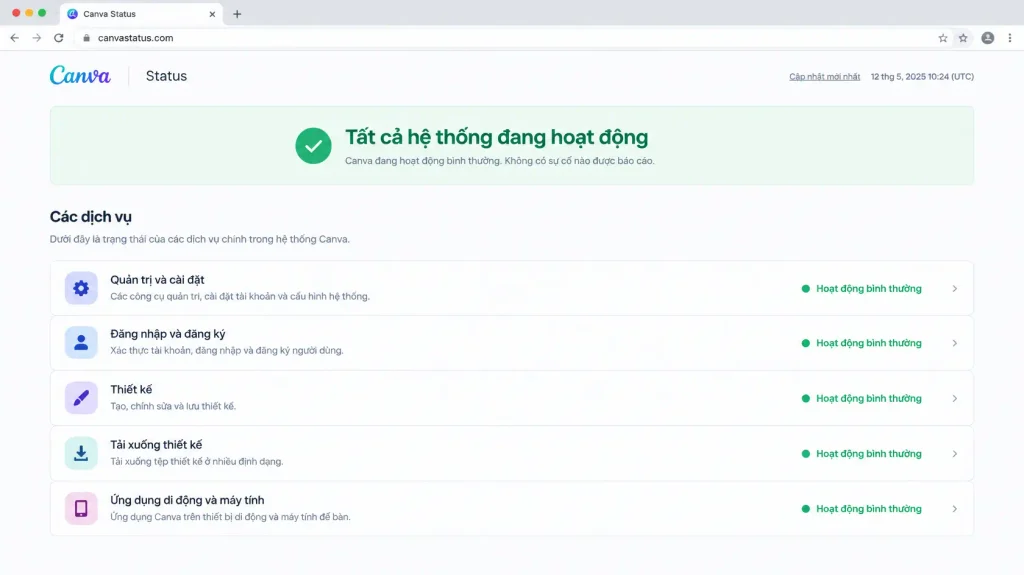
Mở trình duyệt web của bạn và truy cập trực tiếp vào địa chỉ canvastatus.com. Đây là cổng thông tin cập nhật theo thời gian thực về tình trạng hoạt động của dịch vụ.
Bước 2: Đọc thông báo trạng thái tổng thể (Overall Status)
Ngay đầu trang, bạn sẽ thấy một dòng trạng thái lớn hiển thị tình trạng chung. Nếu màn hình hiển thị thanh màu xanh lá cây với dòng chữ “All Systems Operational”, hệ thống toàn cầu đang hoạt động bình thường.
Bước 3: Kiểm tra các thành phần dịch vụ cụ thể
Đôi khi hệ thống tổng thể vẫn ổn định nhưng một vài tính năng riêng lẻ (như công cụ tạo video, khả năng xuất file, hoặc cổng đăng nhập) lại gặp sự cố. Hãy cuộn xuống danh sách các dịch vụ bên dưới. Mở rộng biểu tượng dấu cộng (+) cạnh các hạng mục để kiểm tra xem tính năng bạn đang cần dùng có đang bị báo lỗi hay không.
Cách hiểu các nhãn trạng thái dịch vụ của Canva
Trang trạng thái của Canva sử dụng các thuật ngữ tiếng Anh để phân loại mức độ sự cố. Dưới đây là bảng giải nghĩa chi tiết để bạn dễ dàng đối chiếu và biết mình cần làm gì:
| Nhãn trạng thái (Tiếng Anh) | Ý nghĩa tiếng Việt | Ảnh hưởng thực tế đến người dùng |
| Operational (Màu xanh lá) | Hoạt động bình thường | Hệ thống đang hoạt động tốt. Nếu bạn gặp lỗi, nguyên nhân nằm ở trình duyệt, mạng internet hoặc thiết bị của bạn. |
| Degraded Performance (Màu vàng) | Suy giảm hiệu suất | Hệ thống vẫn chạy nhưng có thể rất chậm, lag, hoặc tải tài nguyên không đầy đủ. |
| Partial Outage (Màu cam) | Gián đoạn một phần | Một số tính năng cụ thể (ví dụ: không thể tải ảnh lên, hoặc lỗi xuất file) đang ngừng hoạt động với một nhóm người dùng. |
| Major Outage (Màu đỏ) | Gián đoạn diện rộng | Hệ thống sập toàn cầu hoặc gặp lỗi nghiêm trọng, hầu hết người dùng không thể truy cập hoặc làm việc trên Canva. |
Xem lịch sử sự cố (Past Incidents)
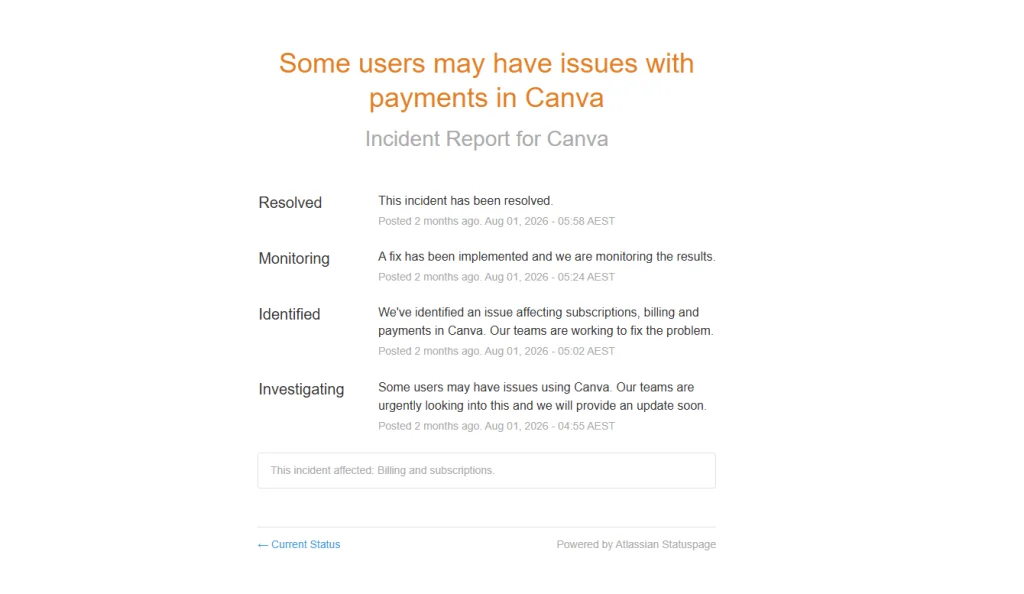
Nếu bạn vừa trải qua một đợt gián đoạn và muốn biết liệu Canva đã khắc phục xong chưa, hãy cuộn xuống cuối trang để tìm mục Past Incidents.
Phần này liệt kê lịch sử sự cố Canva theo từng ngày. Hãy chú ý đọc kỹ mốc thời gian (timezone) và thông báo cập nhật (Updates). Tránh nhầm lẫn một sự cố hiển thị trạng thái “Resolved” (Đã giải quyết) trong quá khứ với một lỗi mà bạn đang gặp phải ở thời điểm hiện tại.
Bước tiếp theo: Phải làm gì khi Canva bị lỗi?
Sau khi kiểm tra trang trạng thái, hành động tiếp theo của bạn sẽ phụ thuộc vào kết quả bạn vừa đọc được.
Trường hợp 1: Trang trạng thái xác nhận có sự cố (Outage / Degraded Performance)
Nếu hệ thống ghi nhận lỗi, điều bạn cần làm là chờ đợi. Đội ngũ kỹ thuật của Canva đã nắm bắt được vấn đề và đang xử lý.
⚠️ Lưu ý quan trọng để bảo vệ dữ liệu:
- Không cố gắng xóa cache trình duyệt, gỡ cài đặt ứng dụng hay thay đổi mật khẩu vào lúc này.
- Không vội vã đóng trình duyệt nếu bạn đang thiết kế dở dang để tránh mất dữ liệu nháp chưa kịp đồng bộ lên đám mây.
Hãy theo dõi trang trạng thái để nhận bản cập nhật mới nhất cho đến khi hệ thống báo “Resolved” hoặc “Operational” trở lại.
Trường hợp 2: Trang trạng thái báo bình thường (Operational)
Nếu hệ thống toàn cầu đều báo xanh, nhưng bạn không thể đăng nhập (login) hoặc xuất file (export), vấn đề chắc chắn nằm ở phía bạn. Hãy thực hiện các bước kiểm tra an toàn sau:
- Bảo vệ dữ liệu: Tránh vội vàng tải lại trang (Refresh) hoặc đăng xuất ngay lập tức. Hãy thử chụp ảnh màn hình các thiết lập, ghi lại thông số hoặc tải xuống tệp PDF nháp (nếu nút tải về còn hoạt động) để bảo vệ công sức thiết kế của bạn.
- Kiểm tra kết nối mạng: Đảm bảo Wi-Fi hoặc mạng 4G/5G của bạn vẫn truy cập được các trang web quốc tế khác.
- Kiểm tra trình duyệt: Mở một tab Ẩn danh (Incognito) hoặc một trình duyệt hoàn toàn khác (chẳng hạn chuyển từ Chrome sang Edge/Safari) và đăng nhập lại vào Canva xem sự cố có tiếp diễn không.
🔗 Tham khảo hướng dẫn chi tiết các bước tự khắc phục lỗi tải trang và kết nối trên Canva.
Tóm lại, thói quen chủ động kiểm tra trạng thái Canva tại canvastatus.com sẽ giúp bạn có hướng xử lý bình tĩnh, chính xác và bảo vệ an toàn cho các tác phẩm thiết kế của mình.
Câu hỏi thường gặp (FAQ) khi Canva bị lỗi
1. Tại sao thiết kế Canva của tôi không tự động lưu?
Điều này thường xảy ra khi kết nối mạng cục bộ của bạn chập chờn hoặc máy chủ Canva đang ở trạng thái “Suy giảm hiệu suất” (Degraded Performance). Hãy giữ nguyên tab thiết kế, kiểm tra lại đường truyền internet và đợi đến khi biểu tượng đám mây có dấu tick (Đã lưu thay đổi) xuất hiện trở lại trên thanh công cụ.
2. Nếu Canva sập toàn cầu, dữ liệu thiết kế của tôi có bị mất không?
Câu trả lời là Không. Canva sử dụng hệ thống lưu trữ đám mây tự động liên tục theo thời gian thực. Nếu sự cố gián đoạn diện rộng (Major Outage) xảy ra đột ngột, bản nháp của bạn thường đã được lưu lại ở thao tác gần nhất trước khi hệ thống sập. Bạn chỉ cần kiên nhẫn chờ trạng thái chuyển về màu xanh (Operational) để tiếp tục công việc.
3. Tôi có thể sử dụng Canva khi không có mạng (offline) không?
Canva hiện cung cấp ứng dụng trên máy tính (Desktop App) có hỗ trợ làm việc ngoại tuyến với một số tính năng cơ bản và các thành phần đã được tải sẵn. Tuy nhiên, để lưu đồng bộ thiết kế lên tài khoản, xuất file đồ họa chất lượng cao hoặc tìm kiếm phần tử mới, bạn vẫn bắt buộc phải kết nối internet.