
Canva là công cụ thiết kế phổ biến được nhiều người dùng Việt Nam lựa chọn nhờ giao diện thân thiện và kho mẫu thiết kế (template) phong phú. Tuy nhiên, trong quá trình sử dụng, bạn có thể gặp một số lỗi như: không lưu được thiết kế, không tải xuống được tệp, hoặc lỗi hiển thị phông chữ tiếng Việt.
Bài viết này tổng hợp các lỗi thường gặp trên Canva và hướng dẫn cách xử lý theo từng nhóm vấn đề, áp dụng cho cả trình duyệt, ứng dụng trên máy tính (desktop app) lẫn điện thoại.
Lưu ý nhỏ: Giao diện, tên các nút bấm hoặc vị trí menu của Canva có thể thay đổi đôi chút tùy theo các bản cập nhật mới nhất. Tuy nhiên, các bước logic cốt lõi để xử lý lỗi vẫn được giữ nguyên.
Cách kiểm tra Canva có đang gặp sự cố chung hay không
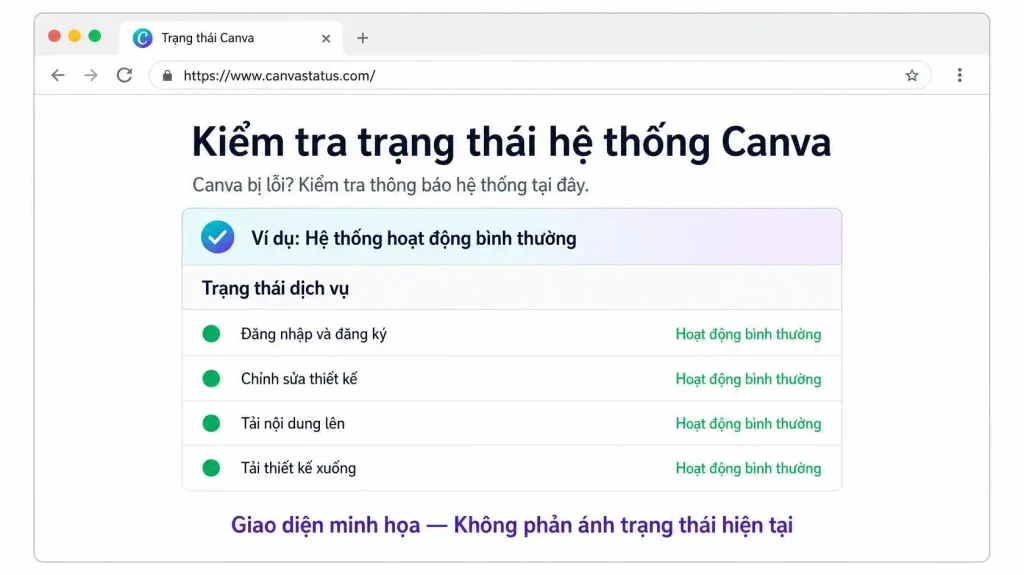
Cách kiểm tra và khắc phục:
Trước khi thực hiện bất kỳ bước xử lý nào, bạn nên kiểm tra xem hệ thống Canva có đang gặp sự cố chung hay không. Hãy truy cập trang trạng thái chính thức tại canvastatus.com để xem tình trạng hiện tại.
Nếu trang hiển thị tất cả hệ thống “đang hoạt động” (Operational), vấn đề bạn gặp có thể nằm ở phía người dùng như kết nối internet, trình duyệt hoặc thiết bị. Ngược lại, nếu có sự cố được báo cáo (ví dụ: lỗi server), bạn nên chờ Canva khắc phục thay vì thực hiện các bước xử lý phức tạp.
Đọc thêm: Hướng dẫn kiểm tra trạng thái dịch vụ Canva chi tiết tại đây.
Lỗi phông chữ và hiển thị chữ tiếng Việt

Đây là lỗi cực kỳ phổ biến đối với người dùng Việt Nam. Khi biểu tượng [x] hoặc ▯ xuất hiện trên phần văn bản trong thiết kế, điều đó có nghĩa là cài đặt ngôn ngữ tài khoản Canva hoặc phông chữ bạn đang chọn không hỗ trợ chuẩn gõ tiếng Việt (Unicode).
Nguyên nhân và cách khắc phục:
- Mở thiết kế có lỗi hiển thị văn bản.
- Chọn hộp văn bản chứa ký tự lỗi
☒hoặc▯. - Trên máy tính: Từ thanh công cụ phía trên trình chỉnh sửa, nhấp vào danh sách thả xuống của phông chữ.
- Trên điện thoại: Từ thanh công cụ bên dưới trình biên tập, chạm vào biểu tượng Phông chữ.
- Kéo đến phần “Phông chữ trong ngôn ngữ của bạn” (nằm sau các phần Được sử dụng gần đây, Phông chữ thương hiệu và Phông chữ phổ biến).
- Chọn một phông chữ có hỗ trợ tiếng Việt để áp dụng ngay.
Nếu bạn đã tải lên phông chữ tùy chỉnh nhưng không hiển thị chính xác, hãy kiểm tra lại giấy phép phông chữ (font license) xem có cho phép nhúng hay không.
Bài viết hữu ích: Tổng hợp 10+ Phông chữ (Font) tiếng Việt tuyệt đẹp trên Canva không bị lỗi hiển thị.
Lỗi tải xuống và xuất tệp
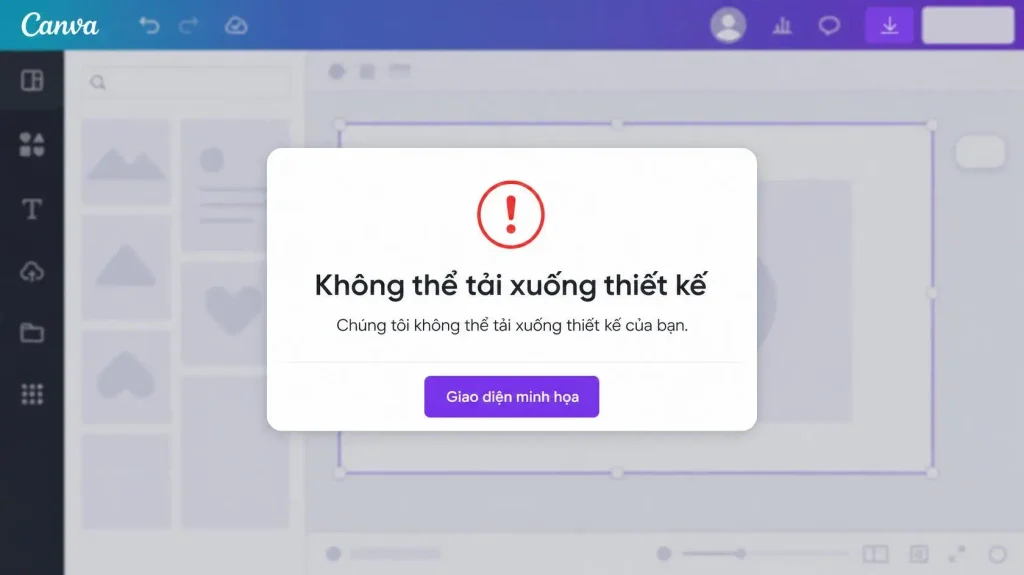
Nếu bạn gặp thông báo lỗi “Không thể tải xuống thiết kế của bạn” (We are unable to download your design) hoặc “Đã xảy ra lỗi” (An error occurred), nguyên nhân có thể là do kết nối mạng không ổn định, tệp quá lớn, phần tử bên trong bị hỏng hoặc định dạng xuất không được hỗ trợ.
Nguyên nhân và cách khắc phục:
- Kiểm tra kết nối internet: Thử lưu thiết kế thủ công bằng cách chọn File → Save. Nếu lưu thành công nhưng vẫn không tải xuống được, vấn đề không nằm ở mạng internet.
- Thử tải từ trang chủ: Thay vì tải từ trong giao diện chỉnh sửa, hãy quay ra trang chủ, vào mục Dự án (Projects), nhấn chuột phải vào thiết kế và chọn Tải xuống (Download).
- Chia nhỏ thiết kế: Nếu thiết kế có nhiều trang, chứa nhiều hình ảnh tĩnh, video nặng, hãy thử tải từng trang hoặc từng phần một.
- Kiểm tra phần tử bị hỏng: Vào Vị trí (Position) → Lớp (Layers), tìm layer trống hoặc biểu tượng media bị hỏng/lỗi, sau đó xóa hoặc thay thế chúng.
- Với video: Nếu có nhúng video YouTube, hãy thay bằng tệp MP4 tải lên trực tiếp. Đảm bảo giữ video dưới 30 phút và độ phân giải tối đa 1080p.
Lỗi lưu và đồng bộ thiết kế
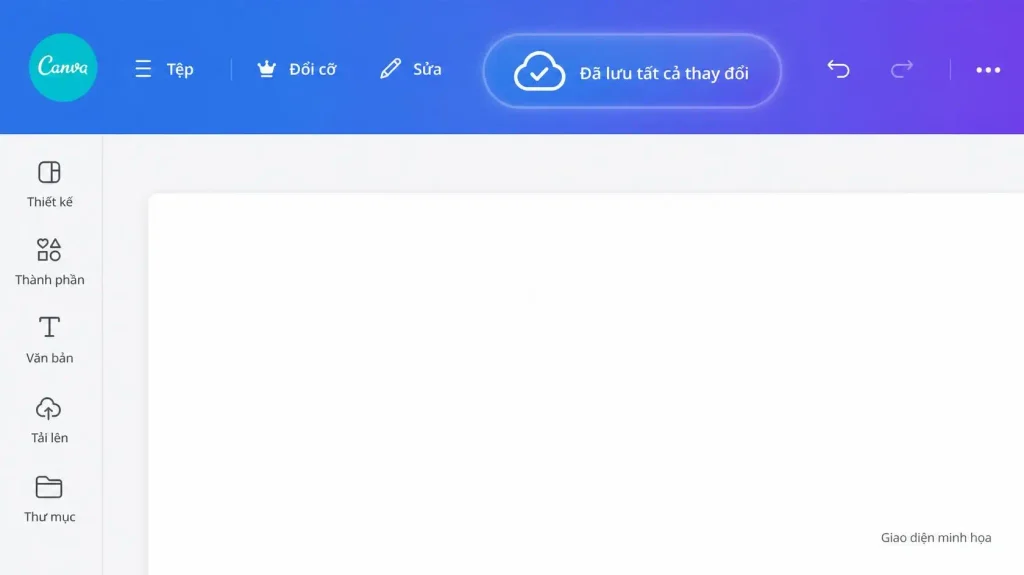
Canva tự động lưu thiết kế vài giây một lần. Tuy nhiên, đôi khi bạn có thể gặp thông báo: “Chúng tôi đã khóa trình chỉnh sửa vì không thể lưu thay đổi của bạn”.
Nguyên nhân và cách khắc phục:
- Lưu thủ công: Vào Tệp (File) → Lưu (Save) và kiểm tra xem có xuất hiện thông báo “Đã lưu tất cả thay đổi” hay không.
- Tạo bản sao dự phòng: Mở một tab mới, tạo thiết kế trống có cùng kích thước, sau đó copy toàn bộ phần tử từ thiết kế cũ sang thiết kế mới này.
- Tuyệt đối không chọn “Tiếp tục chỉnh sửa” nếu thấy thông báo khóa trình chỉnh sửa. Thay vào đó, hãy làm mới (F5) trang hoặc mở thiết kế trong tab/cửa sổ khác.
- Khởi động lại ứng dụng: Trên ứng dụng máy tính (desktop app), hãy thử đóng hoàn toàn và mở lại phần mềm.
Canva bị lag, treo, hoặc màn hình trắng
Hiện tượng giật lag, treo máy hoặc màn hình trắng (White Screen of Death) thường xuất phát từ trình duyệt đã cũ, mạng kém hoặc tính năng JavaScript trên trình duyệt đang bị vô hiệu hóa.
Nguyên nhân và cách khắc phục:
- Làm mới phiên làm việc: Đóng tất cả các tab Canva hiện tại, mở tab mới và truy cập lại canva.com.
- Cập nhật trình duyệt: Đảm bảo bạn đang dùng phiên bản mới nhất của Chrome, Firefox, Safari hoặc Edge.
- Kiểm tra JavaScript: Canva bắt buộc phải có JavaScript để hoạt động. Hãy kiểm tra cài đặt trình duyệt để đảm bảo tính năng này đã được bật.
- Xóa bộ nhớ đệm (Cache): Xóa cache và cookie của trình duyệt, sau đó tải lại trang. (Lưu ý: Thao tác này có thể khiến bạn bị đăng xuất khỏi các trang web khác đang dùng).
- Dùng chế độ Ẩn danh (Incognito): Mở Canva bằng cửa sổ ẩn danh để kiểm tra xem có phải các Tiện ích mở rộng (Extension) của trình duyệt đang gây xung đột hay không.
- Với ứng dụng điện thoại: Cập nhật ứng dụng lên bản mới nhất, xóa dữ liệu đệm của app và đảm bảo bộ nhớ điện thoại còn trống ít nhất 150 MB.
Lỗi đăng nhập và truy cập tài khoản
Các lỗi đăng nhập thường gặp bao gồm: không nhận được mã xác thực (OTP), trình chặn quảng cáo vô tình chặn luôn cửa sổ đăng nhập, hoặc thông báo “We can’t continue for security reasons” (Vì lý do bảo mật, không thể tiếp tục).
Nguyên nhân và cách khắc phục:
- Kiểm tra hòm thư rác (Spam/Junk): Email chứa mã đăng nhập có thể bị hệ thống email của bạn lọc nhầm.
- Tắt trình chặn quảng cáo (Adblocker): Vô hiệu hóa tạm thời các tiện ích chặn quảng cáo trên tên miền canva.com.
- Khôi phục mật khẩu: Nếu bạn từng đăng nhập bằng tài khoản Google/Facebook nhưng email đó đã bị thay đổi, hãy nhấn quên mật khẩu để đặt lại mật khẩu mới.
- Tài khoản doanh nghiệp/giáo dục: Nếu bạn dùng tài khoản được quản lý (managed account) và bị báo lỗi, rất có thể bạn đã bị xóa khỏi nhóm (Team). Hãy liên hệ với quản trị viên nhóm đó.
- Xử lý lỗi bảo mật: Thử chuyển sang mạng Wi-Fi khác, mạng 4G hoặc tắt các ứng dụng VPN đang chạy.
Lỗi tải lên tệp (ảnh, video, âm thanh)
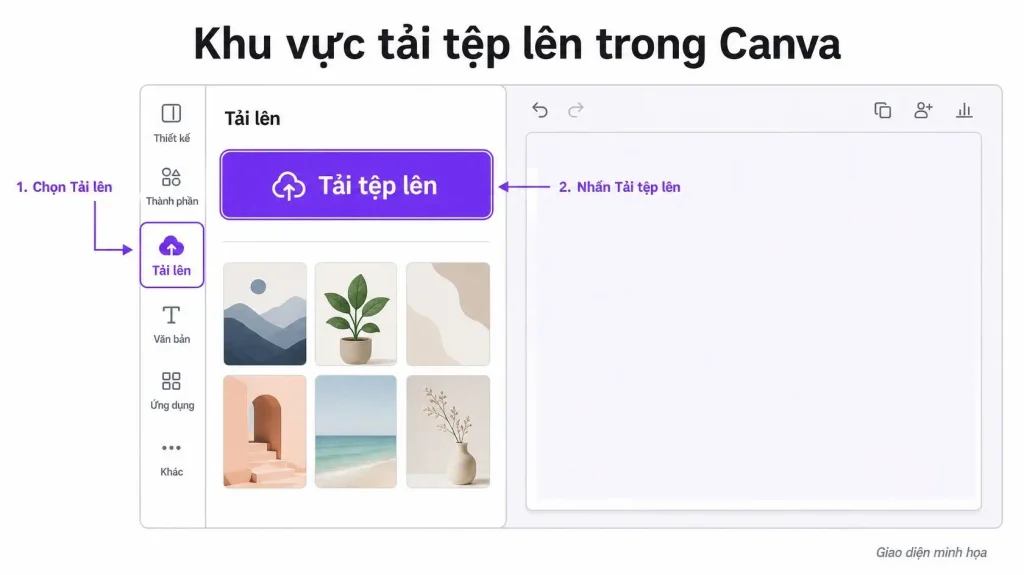
Nếu bạn tải tệp lên thất bại, lý do phổ biến nhất là sai định dạng (ví dụ Canva không hỗ trợ tệp PSD, TIFF, RAW) hoặc dung lượng tệp vượt quá giới hạn cho phép.
Định dạng và dung lượng giới hạn Canva hỗ trợ:
| Loại tệp | Định dạng hỗ trợ | Giới hạn dung lượng |
| Ảnh tĩnh | JPEG, PNG, HEIC/HEIF, WebP | Dưới 50MB |
| Vector | SVG 1.1 | Dưới 3MB, kích thước 150–200px |
| Âm thanh | M4A, MP3, OGG, WAV, WEBM | Dưới 250MB |
| Video | MOV, GIF, MP4, MPEG, MKV, WEBM | Tối đa 1GB |
Nguyên nhân và cách khắc phục:
- Kiểm tra lại định dạng tệp và sử dụng phần mềm bên thứ ba để chuyển đổi sang định dạng hợp lệ nếu cần.
- Xóa các tệp cũ không còn sử dụng trong mục Tải lên (Uploads) để giải phóng bộ nhớ (Bộ nhớ tối đa: Canva Free là 5GB; Canva Pro là 100GB).
- Tránh kéo thả tải lên quá nhiều tệp nặng cùng một lúc vì dễ làm tràn bộ nhớ đệm gây nghẽn mạng.
Bạn phân vân không biết nên dùng bản nào? Xem bài đánh giá Nên dùng Canva Miễn phí hay Nâng cấp Canva Pro của chúng tôi.
Lỗi video và âm thanh
Các lỗi liên quan đến đa phương tiện thường thấy là video không phát được trong trình chỉnh sửa, âm thanh và hình ảnh không khớp nhau sau khi xuất, hoặc bấm xuất video (Render) bị thất bại.
Nguyên nhân và cách khắc phục:
- Mất liên kết với tệp gốc: Nếu bạn chỉnh sửa trên điện thoại và thêm video từ thư viện (Camera Roll), nhưng sau đó lại xóa video gốc trên máy, video trên Canva sẽ bị lỗi hiển thị.
- Video nhúng YouTube: Canva hiện không cho phép xuất tệp (tải xuống) thiết kế có chứa video nhúng trực tiếp từ link YouTube do vấn đề bản quyền. Hãy thay thế bằng một tệp MP4 tải lên từ máy tính.
- Cấu hình video quá cao: Đảm bảo video ngắn dưới 30 phút, tốc độ khung hình (frame rate) tiêu chuẩn và độ phân giải không quá 1080p.
- Kiểm tra định dạng xuất: Đối với thiết kế có chứa video, chuyển động (Animation) hoặc âm thanh, bắt buộc phải xuất dưới định dạng MP4 hoặc GIF. Tuyệt đối không chọn xuất PDF, JPG, PNG vì các định dạng này chỉ lưu hình ảnh tĩnh.
Lỗi chia sẻ và quyền truy cập
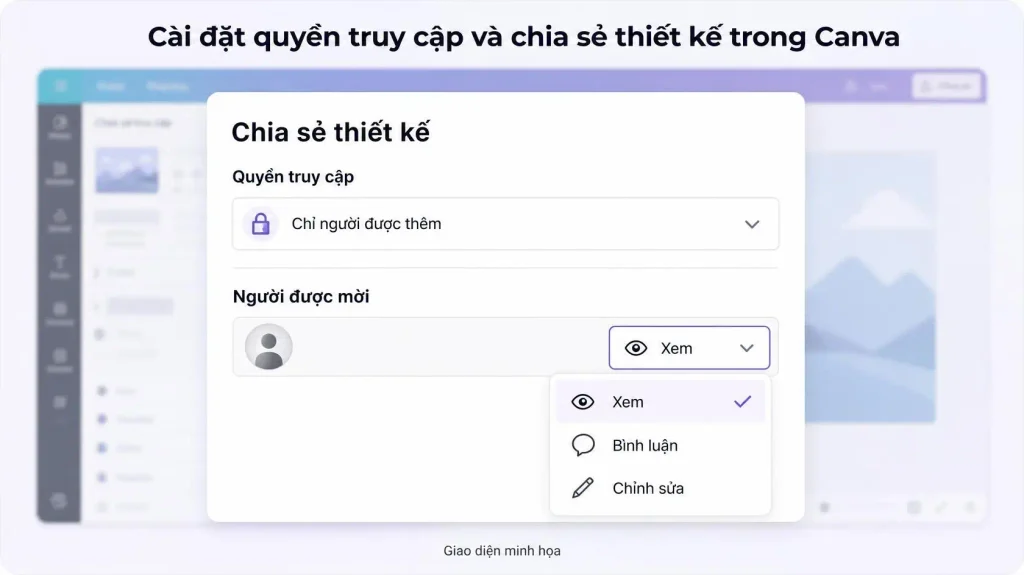
Khi bạn gửi link thiết kế nhưng người nhận báo không thể vào xem hoặc không thể chỉnh sửa, nguyên nhân có thể là:
Nguyên nhân và cách khắc phục:
- Thiết lập sai quyền: Chủ sở hữu (Owner) của thiết kế chỉ đang để quyền là “Xem” (Can view) hoặc “Bình luận” (Can comment). Hãy nhấp vào nút Chia sẻ (Share) và đổi thành “Có thể chỉnh sửa” (Can edit).
- Mâu thuẫn quyền thư mục: Bạn chỉ có thể chia sẻ toàn bộ Thư mục (Folder) cho những người ở trong cùng một Nhóm (Team). Với người ngoài nhóm, bạn phải mời họ vào nhóm trước.
- Lỗi font chữ tùy chỉnh của nhóm: Người ngoài nhóm không có quyền xem hoặc sử dụng các font chữ thương hiệu (Brand Fonts) do nhóm đó tải lên. Hãy thay bằng phông chữ cơ bản của hệ thống.
- Kiểm tra kỹ link được copy: Đôi khi quyền trên thiết lập hệ thống đã mở, nhưng link bạn gửi lại là link “View-only link” (Liên kết chỉ xem). Hãy cẩn thận copy đúng đường dẫn chia sẻ ở nút “Copy link” mục phân quyền.
Kết luận
Hầu hết các lỗi Canva đều có thể tự xử lý nhanh chóng bằng các thủ thuật cơ bản như: kiểm tra lại kết nối mạng, F5 trình duyệt, xóa cache, nâng cấp ứng dụng hoặc lưu ý kỹ về định dạng tệp tải lên. Điều quan trọng nhất là bạn cần tập thói quen kiểm tra trang trạng thái Canva (canvastatus.com) trước tiên, và thường xuyên sao chép dự phòng (Make a copy) các thiết kế quan trọng.
Nếu đã áp dụng các cách khắc phục trên mà vẫn không thể sử dụng bình thường, bạn hãy liên hệ trực tiếp với đội ngũ hỗ trợ qua mục Trợ giúp (Help) → Báo cáo sự cố (Report a problem) trong ứng dụng hoặc truy cập trang hỗ trợ chính thức canva.com/help.
Chúc bạn có những trải nghiệm thiết kế trơn tru và tạo ra được nhiều ấn phẩm đẹp mắt! Đừng quên để lại bình luận bên dưới nếu bạn đang gặp phải một mã lỗi Canva nào khác chưa được nhắc tới trong bài viết nhé.