
Dù bạn sử dụng Canva để thiết kế thiệp cá nhân hay quản lý bộ nhận diện thương hiệu của cả một công ty, việc bảo vệ tài khoản là vô cùng quan trọng. Một mật khẩu mạnh Canva không chỉ giúp bạn giữ an toàn cho các thiết kế riêng tư mà còn ngăn chặn rủi ro kẻ gian lợi dụng tài khoản của bạn để gửi nội dung spam hoặc truy cập vào dữ liệu thanh toán.
Sau khi đọc bài viết này, bạn sẽ biết cách tự tạo một mật khẩu an toàn, cách đổi hoặc khôi phục mật khẩu, thiết lập lớp bảo vệ thứ hai (MFA), và biết chính xác phải làm gì nếu nghi ngờ tài khoản bị xâm nhập.
Tại sao cần mật khẩu mạnh cho tài khoản Canva?
Canva là nơi lưu trữ rất nhiều dữ liệu, từ hình ảnh cá nhân đến các tài sản số khi tham gia quyền truy cập nhóm trên Canva.
Năm 2019, Canva từng ghi nhận một sự cố rò rỉ dữ liệu ảnh hưởng đến hàng triệu người dùng. Dù Canva đã mã hóa an toàn các mật khẩu này, sự kiện trên là lời nhắc nhở thực tế: nếu bạn sử dụng chung một mật khẩu cho nhiều dịch vụ, việc lộ dữ liệu ở một website khác hoàn toàn có thể khiến tài khoản Canva của bạn gặp nguy hiểm. Hiện nay, hệ thống của Canva cũng tự động quét và yêu cầu bạn đổi mật khẩu nếu phát hiện mật khẩu đó từng xuất hiện trong các đợt rò rỉ dữ liệu công khai trên Internet.
Cách tạo mật khẩu mạnh cho Canva
Tạo mật khẩu mạnh không có nghĩa là bạn phải cố nhớ một chuỗi ký tự vô nghĩa. Dưới đây là các tiêu chí và phương pháp giúp bạn thực hiện điều này.
Tiêu chí mật khẩu an toàn
Hệ thống của Canva yêu cầu mật khẩu phải có tối thiểu 8 ký tự. Tuy nhiên, để đảm bảo an toàn tối đa, bạn nên tuân thủ các tiêu chí sau:
- Độ dài từ 12 ký tự trở lên.
- Bao gồm sự kết hợp của chữ hoa, chữ thường, chữ số và ký tự đặc biệt (!, @, #, $, v.v.).
- Không sử dụng thông tin cá nhân dễ đoán (tên, ngày sinh, số điện thoại).
- Không sử dụng chuỗi phím liền kề (như 12345678 hay qwerty).
- Tuyệt đối không sử dụng từ “Canva” hoặc năm hiện tại trong mật khẩu.
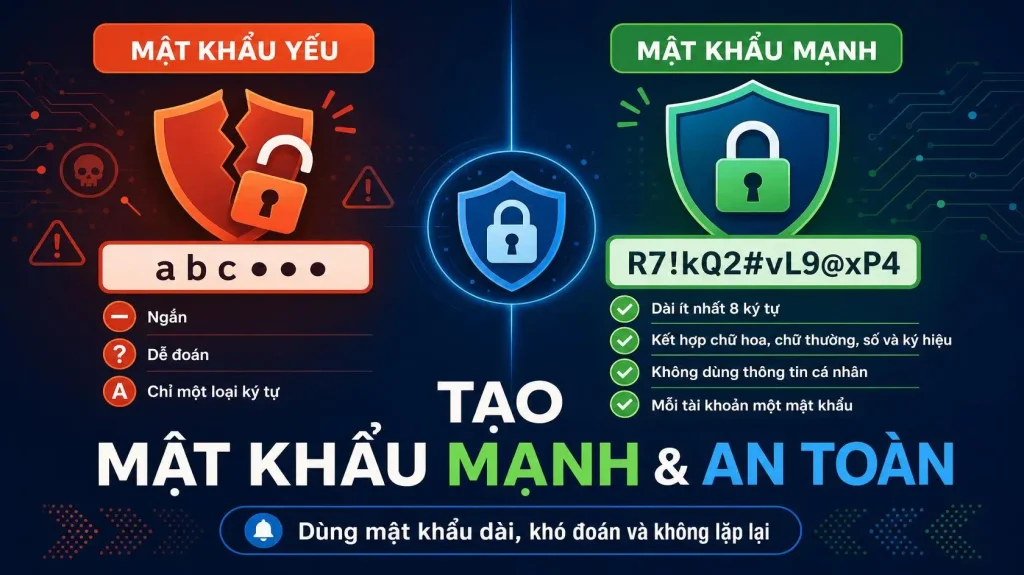
Phương pháp tạo mật khẩu dễ nhớ nhưng khó đoán
Bạn có thể sử dụng phương pháp “Cụm từ mật khẩu” (Passphrase). Hãy nghĩ đến một câu nói, một thói quen hoặc một hình ảnh kỳ lạ, sau đó viết tắt hoặc biến tấu nó. Ví dụ minh họa (Vui lòng không sao chép): Thay vì đặt NguyenVanA1990, hãy thử một cụm từ như ToiThichUongCaPheSua!24 (Tôi thích uống cà phê sữa! 24).
Quản lý mật khẩu Canva an toàn
Cách tốt nhất để quản lý mật khẩu Canva an toàn là sử dụng một trình quản lý mật khẩu. Các ứng dụng này sẽ tự động tạo ra những chuỗi mật khẩu ngẫu nhiên, siêu phức tạp và lưu trữ chúng dưới một “két sắt” được mã hóa. Bạn chỉ cần nhớ một mật khẩu chủ duy nhất. Việc này cũng giúp bạn tránh được rủi ro bị lừa đảo (phishing), vì trình quản lý sẽ không tự động điền mật khẩu nếu bạn truy cập vào một trang web giả mạo Canva.
Lưu ý: Không nên có thói quen thay đổi mật khẩu định kỳ theo lịch (ví dụ: mỗi tháng một lần) nếu tài khoản không có dấu hiệu đáng ngờ, vì điều này thường dẫn đến việc người dùng tạo ra các mật khẩu mới yếu hơn hoặc dễ đoán hơn.
Hướng dẫn đổi và đặt lại mật khẩu Canva
Trước khi thao tác, bạn cần kiểm tra xem mình đang đăng nhập Canva bằng phương thức nào. Nếu bạn đang sử dụng đăng nhập Canva bằng Google, Facebook hoặc Apple, bạn không có mật khẩu riêng tại Canva. Để đổi mật khẩu, bạn phải thao tác trên chính nền tảng Google, Facebook hoặc Apple đó.
Nếu bạn đăng ký bằng email và mật khẩu trực tiếp trên Canva, hãy làm theo các bước sau:
Cách đổi mật khẩu Canva (khi vẫn còn quyền truy cập)
Sử dụng cách này khi bạn muốn chủ động đổi sang một mật khẩu mạnh hơn:
- Đăng nhập vào Canva, nhấn vào biểu tượng bánh răng (Cài đặt/Settings) ở góc màn hình. (Trên ứng dụng điện thoại, bạn nhấn vào biểu tượng Menu ba dấu gạch ngang để tìm Cài đặt).
- Chọn mục Đăng nhập và bảo mật (Login & security).
- Tại phần Mật khẩu, chọn Cập nhật mật khẩu (Update password).
- Nhập mật khẩu hiện tại của bạn, sau đó nhập mật khẩu mới 2 lần để xác nhận và lưu lại.
Quên mật khẩu Canva phải làm sao? (cách đặt lại)
Nếu bạn không thể đăng nhập, hãy đặt lại mật khẩu Canva qua email:
- Tại màn hình đăng nhập, nhập địa chỉ email của bạn và nhấn Tiếp tục.
- Chọn Quên mật khẩu? (Forgot password?).
- Canva sẽ gửi một mã xác minh (thường gồm 6 chữ số) đến email của bạn.
- Mở email, lấy mã và nhập vào màn hình Canva.
- Tạo một mật khẩu mới và xác nhận.
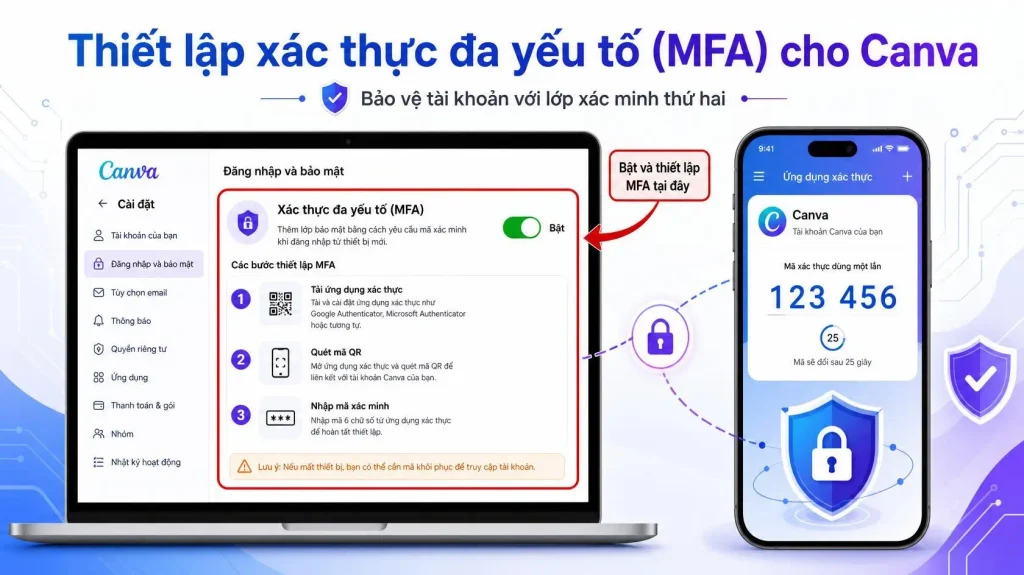
Thiết lập xác thực đa yếu tố (MFA) cho Canva
Xác thực đa yếu tố (MFA – Multi-Factor Authentication) là bước bắt buộc nhập thêm một mã số dùng một lần (chỉ có trên điện thoại của bạn) sau khi đã nhập đúng mật khẩu. Kể cả khi kẻ gian biết mật khẩu của bạn, chúng cũng không thể đăng nhập nếu không cầm điện thoại của bạn.
Cách bật xác thực hai yếu tố trên Canva:
- Vào Cài đặt > Đăng nhập và bảo mật.
- Tìm đến phần Xác thực đa yếu tố (MFA) và làm theo hướng dẫn để kết nối với một ứng dụng xác thực (như Google Authenticator hoặc Authy).
- Hệ thống sẽ cung cấp cho bạn một bộ Mã dự phòng (Backup codes).
Lưu ý quan trọng: Hãy tải xuống hoặc ghi chép lại các mã dự phòng này và cất ở nơi an toàn. Không chia sẻ mã dự phòng cho bất kỳ ai. Bạn sẽ cần đến chúng để đăng nhập nếu chẳng may làm mất điện thoại.
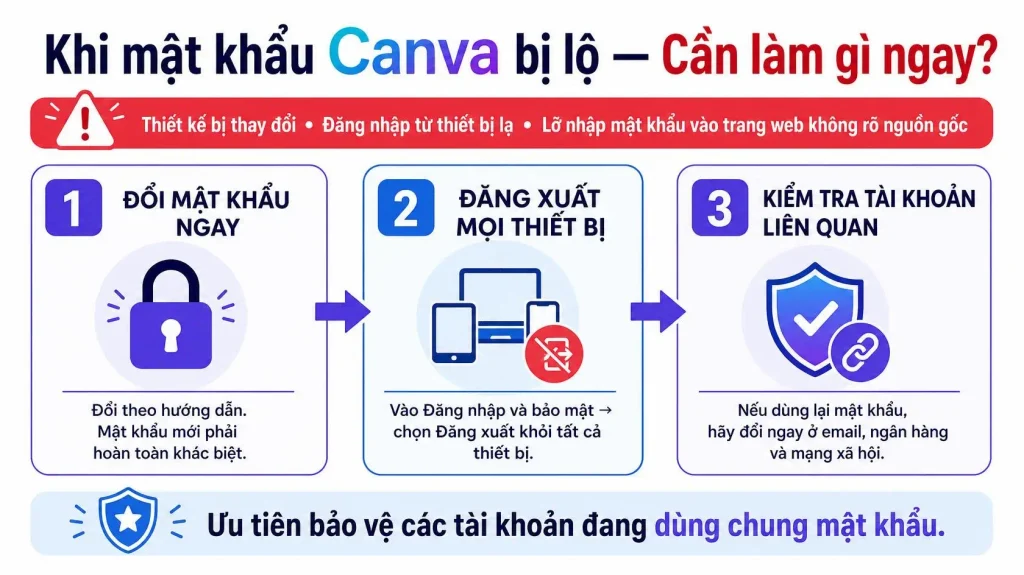
Khi mật khẩu Canva bị lộ — Cần làm gì ngay?
Nếu bạn nhận thấy các dấu hiệu bất thường như: thiết kế bị thay đổi, có email thông báo đăng nhập từ thiết bị lạ, hoặc bạn vừa lỡ nhập mật khẩu vào một trang web không rõ nguồn gốc, hãy thực hiện ngay 3 bước sau:
- Đổi mật khẩu ngay lập tức: Truy cập và đổi mật khẩu theo hướng dẫn ở phần trên. Đảm bảo mật khẩu mới hoàn toàn khác biệt.
- Đăng xuất khỏi tất cả thiết bị: Tại mục Đăng nhập và bảo mật, hãy tìm và chọn tùy chọn Đăng xuất khỏi tất cả thiết bị (Sign out of all devices). Thao tác này sẽ ngắt kết nối của bất kỳ ai đang sử dụng tài khoản của bạn trên máy tính hay điện thoại khác.
- Kiểm tra các tài khoản khác: Nếu bạn đã dùng lại mật khẩu Canva bị lộ cho email, tài khoản ngân hàng hay mạng xã hội khác, hãy nhanh chóng đi đổi mật khẩu ở các dịch vụ đó.
Câu hỏi thường gặp
Mật khẩu Canva cần bao nhiêu ký tự? Canva yêu cầu mật khẩu phải có độ dài tối thiểu 8 ký tự. Tuy nhiên, các chuyên gia bảo mật khuyến nghị bạn nên sử dụng mật khẩu từ 12 ký tự trở lên để chống lại các công cụ dò mật khẩu tự động.
Không nhận được mã xác minh của Canva, tôi phải làm gì? Đầu tiên, hãy kiểm tra thư mục Spam (Thư rác) hoặc Promotions (Quảng cáo) trong email của bạn. Nếu vẫn không thấy, hãy đợi vài phút và nhấn gửi lại mã. Đảm bảo rằng bạn không chặn các email tự động từ hệ thống của Canva.
Canva có hỗ trợ passkey (mã khóa) không? Có, Canva hiện đã hỗ trợ tính năng passkey Canva (mã khóa sinh trắc học, cho phép đăng nhập không cần mật khẩu bằng vân tay hoặc khuôn mặt) như một phương thức bảo mật hiện đại và tiện lợi hơn.
Kết luận
Việc giữ an toàn cho không gian thiết kế của bạn không tốn quá nhiều thời gian. Để bảo mật tài khoản Canva ngay hôm nay, hãy thực hiện 3 hành động sau:
- Đăng nhập và kiểm tra xem mật khẩu hiện tại của bạn đã đủ dài và khó đoán chưa.
- Bật Xác thực đa yếu tố (MFA) và lưu trữ mã dự phòng an toàn.
- Nếu bạn đang dùng chung một mật khẩu cho nhiều trang web, hãy cân nhắc cài đặt một trình quản lý mật khẩu.