
Tự do sáng tạo là điểm mạnh của Canva, nhưng khi làm việc nhóm, sự kiểm soát lại là yếu tố sống còn. Việc phân quyền Canva Teams đúng cách giúp đội ngũ của bạn làm việc trơn tru, bảo mật dữ liệu và ngăn chặn những rủi ro đáng tiếc.
Trong Canva, chỉ có Chủ nhóm (Team Owner) và Quản trị viên (Team Admin) mới có quyền quản lý thành viên. Nguyên tắc tối thượng mà mọi Admin cần nhớ là: Tuyệt đối phải kiểm tra và chuyển quyền sở hữu thiết kế trước khi xóa bất kỳ ai khỏi nhóm, nếu không, toàn bộ tài sản số do người đó tạo ra có thể vĩnh viễn biến mất.
(Lưu ý: Hiện tại Canva Teams là gói dành cho các nhóm đã đăng ký từ trước. Với người dùng mới, hệ thống phân quyền này sẽ có những khác biệt nhất định nếu bạn đang sử dụng Canva Business hoặc Canva Enterprise. Bài viết này tập trung vào cấu trúc của nhóm Canva Teams hiện hữu).
👉 Canva Pro Team Giá Bao Nhiêu? Có Nên Mua Chung Hoặc Mua Link “Vĩnh Viễn”?
Các vai trò trong Canva Teams và quyền hạn tương ứng
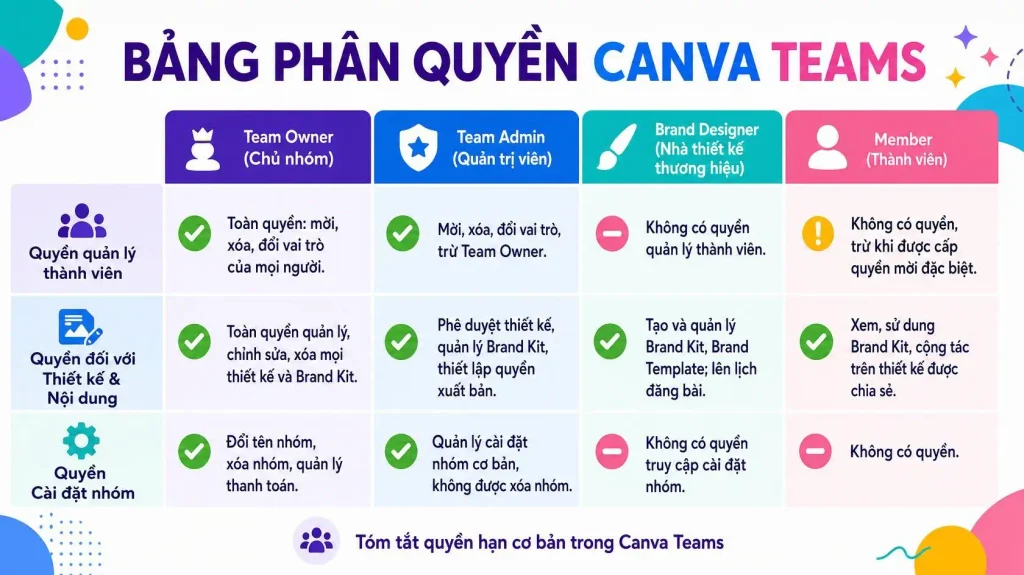
Hệ thống phân quyền của Canva chia làm 4 cấp độ chính. Việc hiểu rõ từng vai trò (role) giúp bạn cấp đúng quyền cho đúng người.
Theo tài liệu chính thức từ Canva (cập nhật đến ngày 26/09/2026), Chủ nhóm hoặc Quản trị viên có thể thay đổi vai trò của bất kỳ ai vào bất cứ lúc nào.
| Vai trò (Role) | Quyền quản lý thành viên | Quyền đối với Thiết kế & Nội dung | Quyền Cài đặt nhóm |
| Team Owner (Chủ nhóm) | Toàn quyền (mời, xóa, đổi vai trò của mọi người). | Toàn quyền quản lý, chỉnh sửa, xóa mọi thiết kế và Brand Kit. | Giữ quyền tối cao: Đổi tên nhóm, xóa nhóm, quản lý thanh toán. |
| Team Admin (Quản trị viên) | Mời, xóa, đổi vai trò (trừ thao tác với Team Owner). | Phê duyệt thiết kế, quản lý Brand Kit, thiết lập quyền xuất bản. | Quản lý cài đặt nhóm cơ bản (không được xóa nhóm). |
| Brand Designer (Nhà thiết kế thương hiệu) | Không có quyền quản lý thành viên. | Tạo và quản lý Brand Kit, Brand Template; lên lịch đăng bài. | Không có quyền truy cập cài đặt nhóm. |
| Member (Thành viên) | Không có quyền (trừ khi được cấp quyền mời đặc biệt). | Xem, sử dụng Brand Kit, cộng tác trên thiết kế được chia sẻ. | Không có quyền. |
Cách mời thành viên vào Canva Teams
Để thêm nhân sự mới vào không gian làm việc của bạn, hãy thực hiện theo các bước sau. (Lưu ý: Tên các menu có thể hơi khác biệt tùy thuộc vào việc tài khoản của bạn đang dùng giao diện Canva cũ hay mới, nhưng biểu tượng cài đặt thường không đổi).
Mời trực tiếp hoặc mời hàng loạt (Bulk invite)
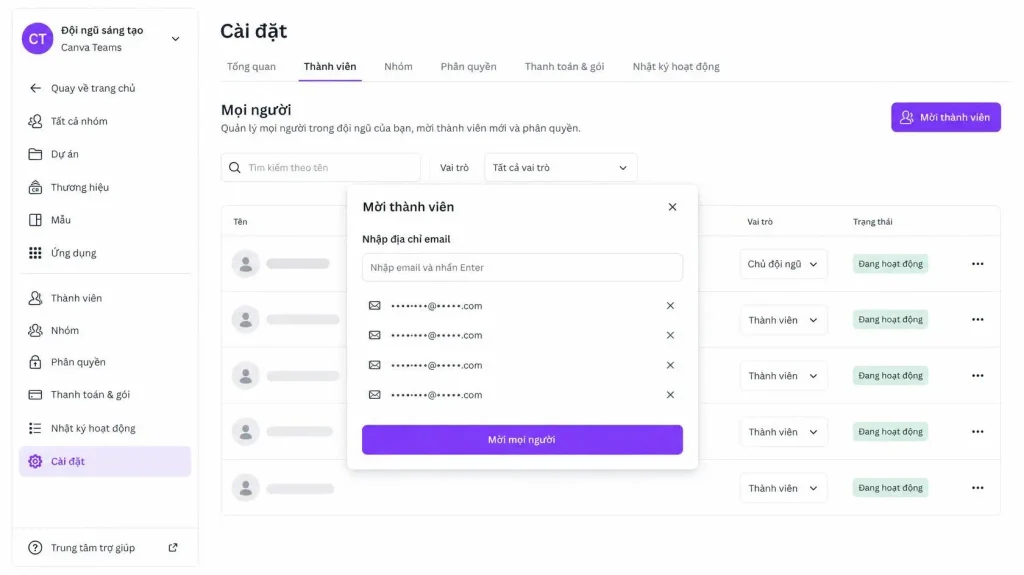
- Tại trang chủ Canva, nhấn vào biểu tượng Cài đặt (Settings) (hình bánh răng).
- Tìm đến mục Con người (People) (hoặc Thành viên).
- Nhấn vào nút Mời người (Invite people).
- Nhập địa chỉ email của người cần mời. Nếu cần mời hàng loạt, bạn có thể sao chép và dán một danh sách email phân cách bằng dấu phẩy.
- Chọn Vai trò (Role) mặc định cho họ (thường là Member).
- Nhấn Gửi lời mời (Send invitations).
Quản lý lời mời (Invite Link)
Email mời tham gia nhóm có hiệu lực trong 30 ngày và mỗi email chỉ dùng được một lần. Nếu người dùng không nhận được email, bạn có thể tạo Liên kết mời (Invite link) ngay trong hộp thoại để gửi trực tiếp qua tin nhắn.
👉 Hướng dẫn lấy link và gửi lời mời Canva.
Cách thay đổi vai trò và phân quyền (Change team role)
Khi nhân sự thăng tiến hoặc thay đổi bộ phận, bạn cần cập nhật phân quyền Canva Teams cho họ:
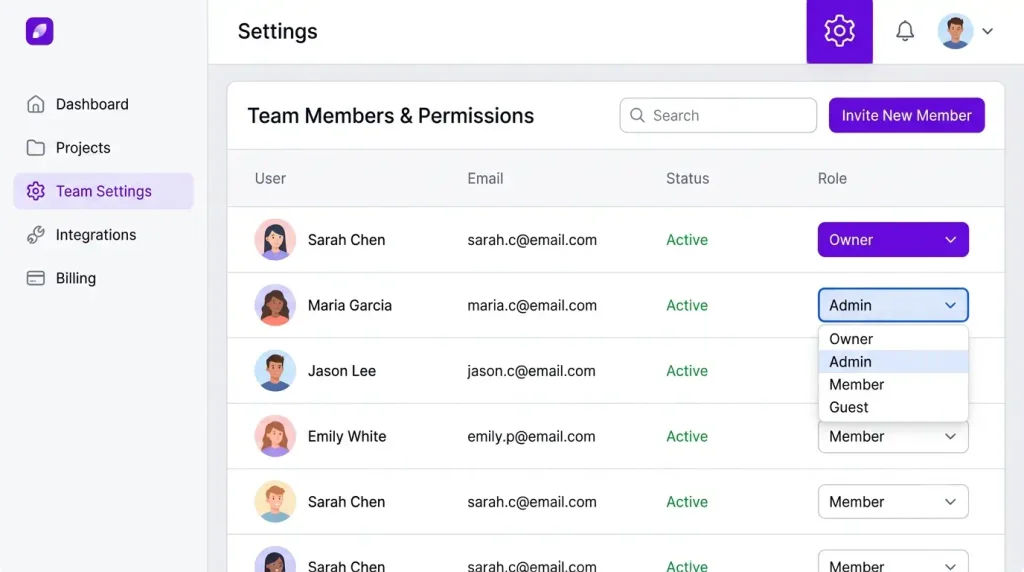
- Vào Cài đặt (Settings) > Con người (People).
- Tìm tên hoặc email của thành viên cần đổi quyền.
- Nhấp vào menu thả xuống ở cột Vai trò (Team role) bên cạnh tên của họ.
- Chọn vai trò mới (Ví dụ: từ Member lên Team Admin). Hệ thống sẽ tự động lưu thiết lập.
Cách xóa thành viên và xử lý thiết kế an toàn
Đây là thao tác rủi ro nhất. Rất nhiều nhóm đã mất tài liệu nội bộ vì Admin xóa nhân sự nghỉ việc mà quên sao lưu. Theo tài liệu mới nhất của Canva, tính năng chuyển quyền sở hữu thiết kế được bật mặc định cho nhóm; tuy nhiên, với các nhóm tạo trước ngày 01/06/2026, Admin cần kiểm tra lại cài đặt này trước khi thao tác.
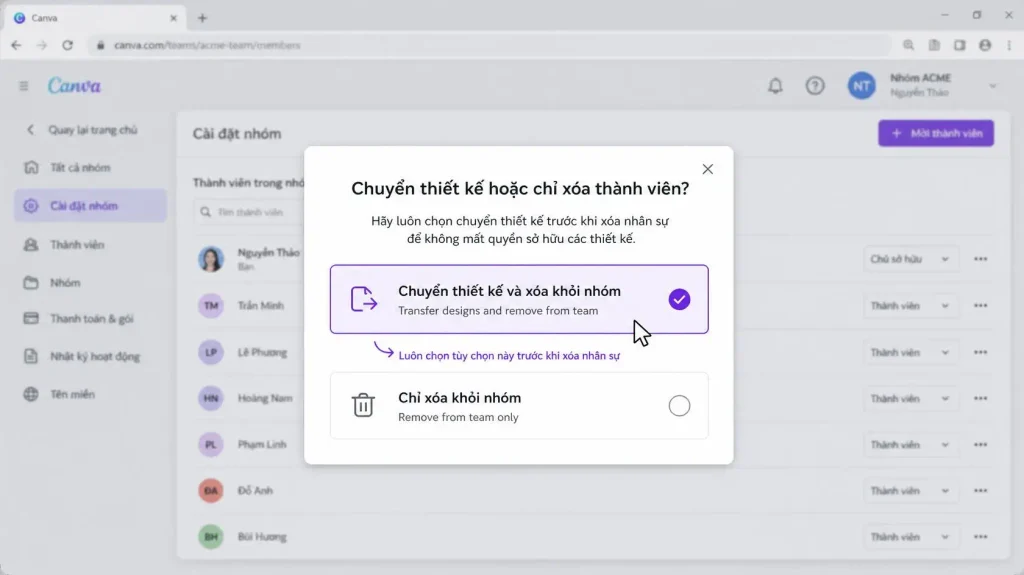
Để xóa thành viên, vào Settings > People, chọn biểu tượng dấu ba chấm (…) cạnh tên người đó và chú ý hai tùy chọn sau:
Tùy chọn 1: Xóa và giữ lại thiết kế (Khuyên dùng)
- Chọn Transfer designs and remove from team (Chuyển thiết kế và xóa khỏi nhóm).
- Hệ thống sẽ yêu cầu bạn chọn một người ở lại (thường là Admin hoặc Owner) để nhận bàn giao.
- Toàn bộ thiết kế của người bị xóa sẽ được chuyển sang tài khoản của người nhận, đảm bảo tài sản công ty được an toàn.
- Mẹo nhỏ: Nếu nhân sự đó có quá nhiều thiết kế, Admin có thể tạo một thư mục (Folder) riêng tên “Lưu trữ tài sản của [Tên nhân viên]” trước khi nhận quyền để dễ quản lý, tránh làm lộn xộn trang chủ cá nhân.
Tùy chọn 2: Xóa vĩnh viễn không giữ thiết kế
- Chọn Remove from team only (Chỉ xóa khỏi nhóm).
- CẢNH BÁO QUAN TRỌNG: Nếu chọn mục này, người dùng sẽ bị loại bỏ và tất cả thiết kế họ tạo ra trong không gian nhóm sẽ bị xóa vĩnh viễn, không thể khôi phục. Chỉ dùng cách này với tài khoản rác hoặc người chưa từng thiết kế gì.
Các lỗi thường gặp và cách khắc phục
- Lỗi: Người được mời không nhận được email
- Xử lý: Yêu cầu người đó kiểm tra mục Spam/Junk (Thư rác). Hoặc Owner/Admin hãy copy trực tiếp Invite Link để gửi qua tin nhắn.
- Lỗi: Không thấy nút Invite hoặc menu People
- Xử lý: Tài khoản của bạn chỉ đang ở vai trò Member. Bạn cần liên hệ Chủ nhóm để yêu cầu cấp quyền (nâng lên Admin).
- Lỗi: Báo lỗi “Domain email không hợp lệ” khi tham gia
- Xử lý: Quản trị viên của nhóm có thể đã bật tính năng hạn chế tên miền (chỉ cho phép email đuôi @tencongty.com). Người được mời cần đăng xuất tài khoản Gmail cá nhân và đăng nhập bằng đúng email doanh nghiệp được yêu cầu.
Câu hỏi thường gặp (FAQ)
Thành viên bình thường (Member) có thể mời người khác vào nhóm không?
Theo mặc định là Không. Tuy nhiên, Admin có thể cấp quyền này trong phần cài đặt chia sẻ nếu muốn.
Tôi lỡ xóa thành viên mà quên chọn chuyển thiết kế (Transfer), có lấy lại được không?
Rất tiếc, các thiết kế này không thể hoàn tác phục hồi theo chính sách hiện hành của Canva. Đó là lý do bạn bắt buộc phải cẩn trọng ở bước này.
Một nhóm Canva Teams có thể có bao nhiêu Quản trị viên (Admin)?
Canva không giới hạn số lượng Admin. Tuy nhiên, để bảo mật, bạn chỉ nên cấp quyền mức Admin cho những nhân sự quản lý trực tiếp.
Lưu ý: Các hướng dẫn và chính sách quyền hạn trong bài dựa trên tài liệu chính thức của Canva, được kiểm tra và xác minh vào ngày 26/09/2026. Giao diện thực tế có thể thay đổi nhẹ theo các bản cập nhật của nền tảng.