
Trong bối cảnh các doanh nghiệp nhỏ và nhóm marketing tại Việt Nam ngày càng làm việc trực tuyến nhiều hơn, việc giữ cho mọi thiết kế đồng bộ về mặt hình ảnh là một thách thức không nhỏ. Nếu bạn từng phải gửi thủ công tệp logo, mã màu hoặc font chữ cho từng thành viên mỗi khi có dự án mới, bạn sẽ hiểu quy trình này tốn thời gian đến mức nào.
Đó là lý do Brand Kit trong Canva Pro Team (hiện nay được Canva gọi chính thức là Canva Teams) ra đời. Đây không chỉ là một tính năng lưu trữ thông thường, mà là trung tâm quản lý toàn bộ nhận diện thương hiệu cho nhóm — giúp bất kỳ ai cũng có thể tạo ra các thiết kế chuẩn chỉnh chỉ trong vài cú nhấp chuột.
Trong bài viết này, mình sẽ hướng dẫn bạn từ A đến Z cách thiết lập và sử dụng Brand Kit trong nền tảng Canva Teams (cập nhật mới nhất 2026). Dù bạn là chủ doanh nghiệp, trưởng nhóm marketing hay một nhà thiết kế, bài viết này sẽ cung cấp trọn bộ kiến thức bạn cần.
1. Brand Kit trong Canva Pro Team là gì?
1.1. Khái niệm Brand Kit và Brand Hub
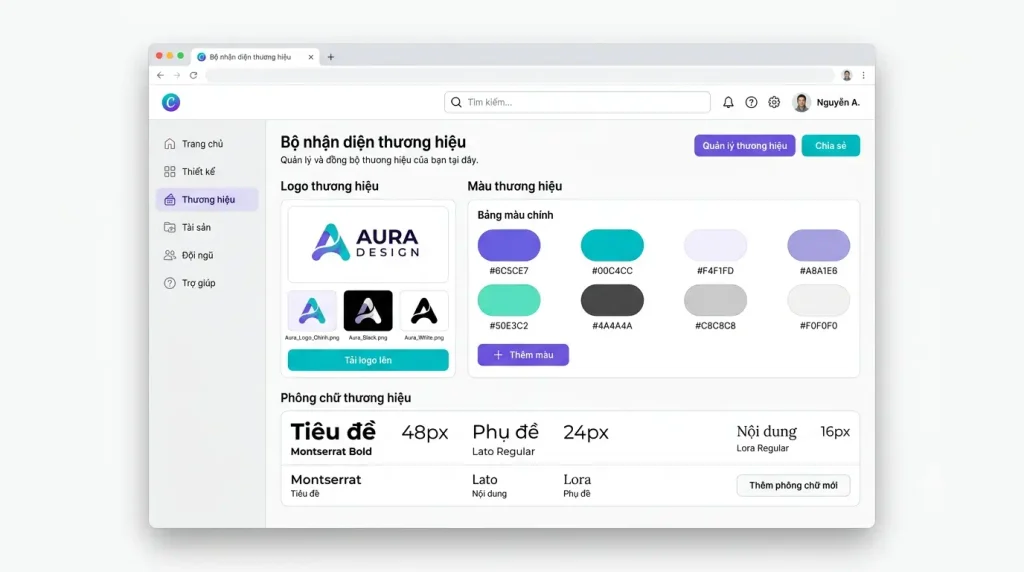
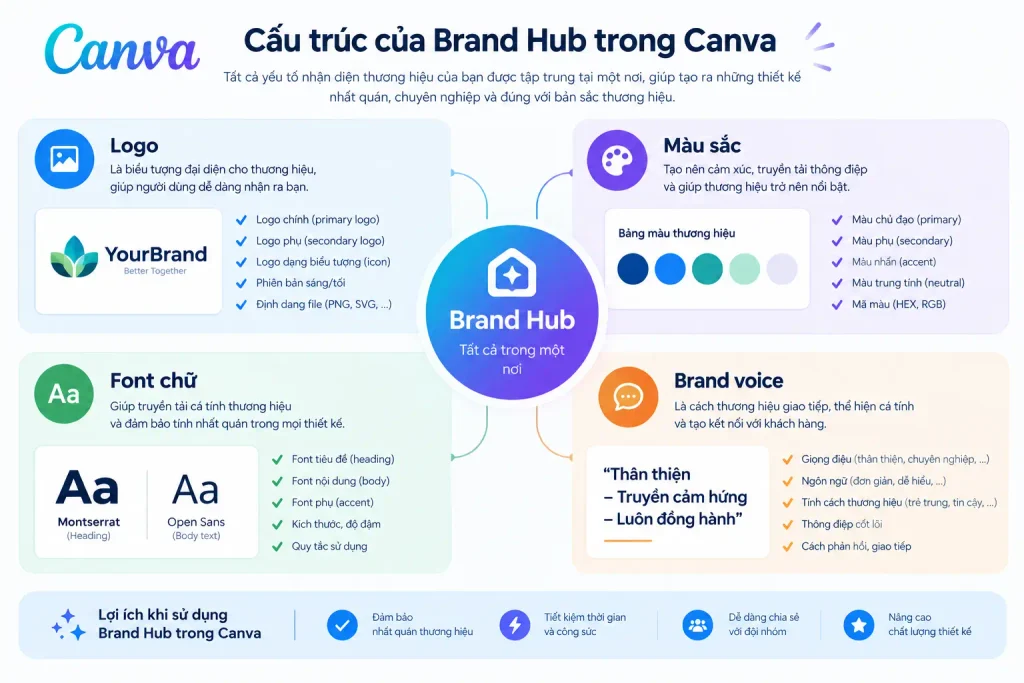
Brand Kit (Bộ thương hiệu) là tính năng cốt lõi nằm bên trong Brand Hub (Trung tâm thương hiệu) của Canva. Nó đóng vai trò là một “kho lưu trữ” tập trung chứa mọi yếu tố nhận diện của doanh nghiệp, bao gồm: logo, bảng màu, font chữ, hình ảnh đặc trưng và giọng văn thương hiệu (Brand Voice).
Thay vì từng thành viên phải tự tìm tệp logo, chọn mã màu hay cài đặt font chữ thủ công cho mỗi thiết kế, Brand Kit giúp đồng bộ hóa mọi thứ. Chỉ cần áp dụng Brand Kit, mọi ấn phẩm từ email, banner đến bài đăng mạng xã hội đều mang đúng “chất” riêng biệt của bạn.
1.2. Sự khác biệt giữa Canva Free, Pro và Teams
Nhiều người dùng thắc mắc liệu tính năng này có khả dụng trên bản miễn phí hay không. Sự thật là Canva Free có hỗ trợ, nhưng cực kỳ hạn chế. Hãy cùng xem bảng so sánh dưới đây:
🔗 So sánh Canva Pro và Canva Teams
| Tiêu chí | Canva Free | Canva Pro (Cá nhân) | Canva Teams (Nhóm) |
| Số lượng Brand Kit | 1 | 1 | Nhiều (từ 5 – 20+ tùy gói) |
| Quản lý Logo | Tối đa 1 logo | Không giới hạn | Không giới hạn + Quản lý tập trung |
| Bảng màu | Rất hạn chế | Đầy đủ | Đầy đủ + Đồng bộ toàn nhóm |
| Font chữ riêng | Không hỗ trợ | Có hỗ trợ tải lên | Tải lên + Chia sẻ quyền dùng chung |
| Brand Voice | Không có | Có hỗ trợ | Có + Chia sẻ nhóm |
| Phân quyền sử dụng | Không | Không | Có (Owner / Admin / Designer / Member) |
1.3. Lợi ích vượt trội cho quy trình làm việc
- Tiết kiệm thời gian tối đa: Tạm biệt cảnh “gửi lại logo cho mình với”. Mọi thứ đã có sẵn trên hệ thống.
- Loại bỏ sai sót: Mã màu chuẩn xác 100%, không lo font chữ bị xô lệch hay dùng nhầm logo cũ.
- Tăng tốc độ triển khai: Thành viên mới vào nhóm không cần thiết lập lại từ đầu, có thể bắt tay vào thiết kế ngay.
2. Sự khác biệt của Team Brand Kit trong Canva Teams
2.1. Không gian đồng bộ cho toàn bộ nhân sự
Điểm đáng giá nhất khi bạn dùng gói Canva Teams chính là Team Brand Kit. Đây là bộ thương hiệu dùng chung, nơi mọi thay đổi từ người quản lý (Admin) sẽ ngay lập tức được cập nhật đến tất cả tài khoản thành viên. Tính năng này giải quyết triệt để bài toán đồng bộ cho các Agency quản lý nhiều khách hàng hoặc doanh nghiệp có nhiều chi nhánh.
2.2. Kiểm soát phân quyền chặt chẽ
Khác với gói cá nhân, Canva Teams bảo vệ tài sản thương hiệu của bạn thông qua 3 cấp độ phân quyền:
- Owner/Admin: Toàn quyền thêm, sửa, xóa các thành phần trong Brand Kit.
- Designer: Được sử dụng Brand Kit để thiết kế nhưng không có quyền thay đổi cấu trúc cốt lõi.
- Member: Chỉ có quyền xem và áp dụng nội dung Brand Kit vào các mẫu (template) được giao.
3. Hướng dẫn thiết lập Brand Kit trong Canva Pro Team từ A đến Z
🔗 Cách tham gia/đăng ký Canva Pro Team
Ngay cả khi bạn chưa từng dùng qua Canva, quy trình thiết lập bộ nhận diện thương hiệu cũng rất trực quan. Dưới đây là các bước chi tiết:
Bước 1: Truy cập không gian Brand Hub
- Đăng nhập vào tài khoản Canva Teams của bạn.
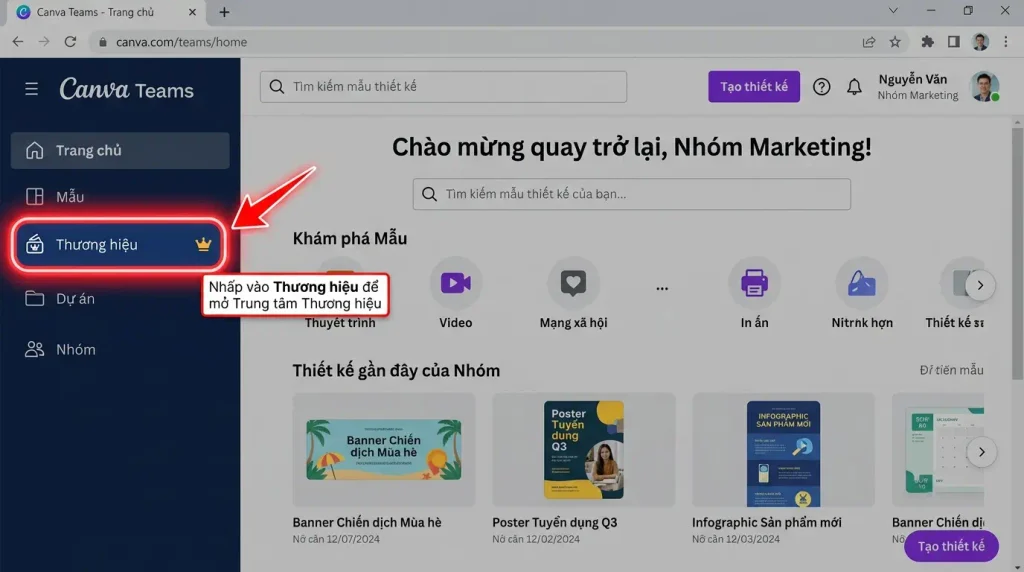
- Từ thanh menu bên trái trang chủ, nhấp vào mục Brand (Thương hiệu) để vào không gian Brand Hub.
- Chọn thẻ Brand Kit (Bộ thương hiệu).
Bước 2: Khởi tạo và đặt tên
- Nhấn nút Thêm mới (Add new) ở góc phải màn hình.
- Đặt tên cho Brand Kit. Mẹo: Nếu bạn là Agency, hãy đặt tên theo định dạng
[Tên Khách Hàng] - Brand Kitđể dễ quản lý.
Bước 3: Tải logo thương hiệu lên hệ thống
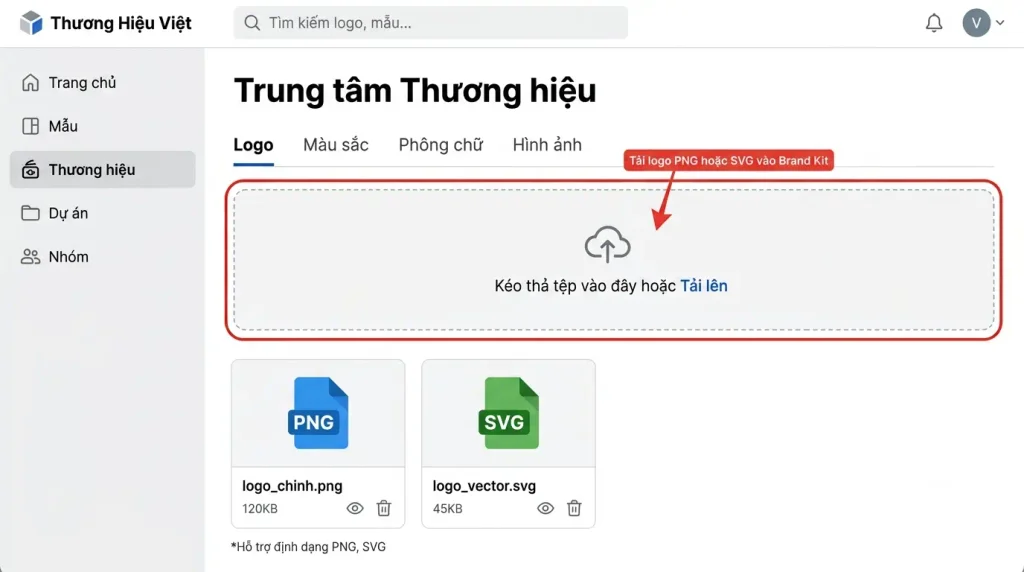
- Chọn mục Logos. Nhấp Upload và tải tệp từ máy tính.
- Khuyến nghị: Nên dùng định dạng PNG (nền trong suốt) hoặc SVG (vector) để logo giữ được độ sắc nét khi thu phóng. Hãy tải lên đầy đủ các phiên bản: Logo màu chính, logo âm bản (trắng/đen) và logo thu gọn (favicon).
Bước 4: Khai báo bảng màu (HEX Code)
- Cuộn xuống mục Colors (Màu sắc).
- Nhấp biểu tượng dấu cộng
+và nhập chính xác mã màu HEX (Ví dụ:#FF6B35). - Đặt tên gợi nhớ cho từng màu (vd: “Cam chủ đạo”, “Xanh nền”) để các thành viên dễ dàng phân biệt.
Bước 5: Upload font và lưu ý quan trọng khi chọn font tiếng Việt
- Tại mục Fonts (Phông chữ), bạn có thể thiết lập font riêng cho Tiêu đề, Phụ đề và Văn bản thân bài.
- Nếu doanh nghiệp có font riêng (định dạng
.ttfhoặc.otf), hãy chọn Tải lên phông chữ (Upload a font).
⚠️ Lưu ý quan trọng cho thị trường Việt Nam: Hãy đảm bảo tệp font bạn tải lên có hỗ trợ đầy đủ Unicode tiếng Việt (có dấu thanh). Rất nhiều font miễn phí đẹp nhưng khi gõ tiếng Việt sẽ bị lỗi ô vuông hoặc nhảy phông chữ mặc định.
Bước 6: Định hình Brand Voice (Giọng văn thương hiệu)
- Tìm đến thẻ Brand Voice.
- Nhập mô tả chi tiết về cách thương hiệu của bạn giao tiếp. Ví dụ: “Giọng điệu chuyên nghiệp nhưng gần gũi, sử dụng đại từ ‘Chúng tôi’ và ‘Bạn’, tránh dùng tiếng lóng.” Khi sử dụng công cụ AI Magic Write, Canva sẽ tự động viết nội dung theo đúng phong cách này.
4. Cách sử dụng Brand Kit hiệu quả cho đội nhóm
4.1. Áp dụng thần tốc vào Template có sẵn
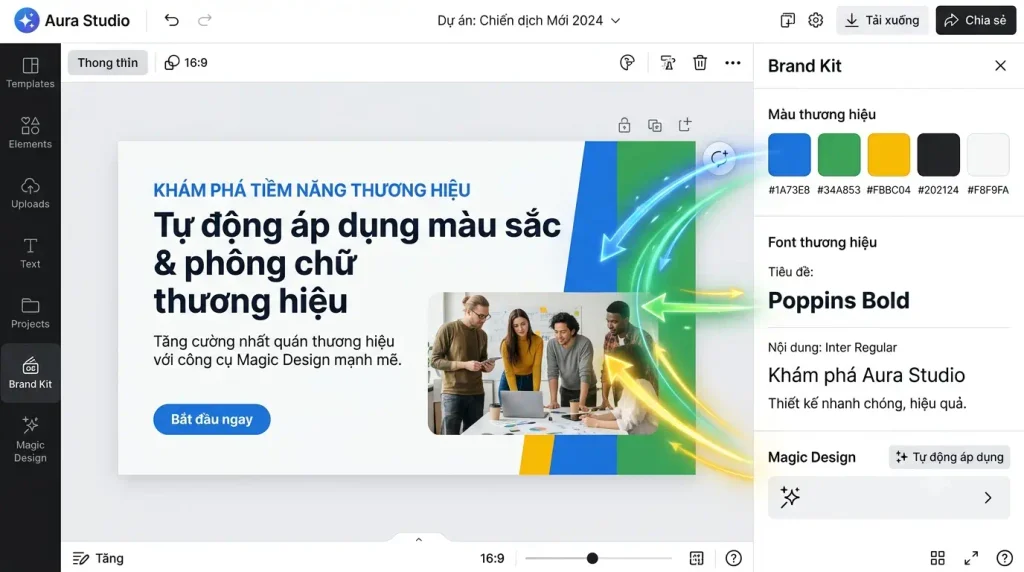
Đang cần một thiết kế gấp? Hãy chọn bất kỳ một Template nào trên Canva. Sau đó, ở thanh công cụ bên trái, mở tab Brand và nhấp vào nút Áp dụng Brand Kit (Apply Brand Kit). Lập tức, toàn bộ màu sắc và font chữ của Template sẽ tự động chuyển đổi sang đúng chuẩn thương hiệu của bạn. Hãy bấm thêm vài lần để Canva trộn các màu tự động cho đến khi bạn ưng ý.
4.2. Chuyển đổi linh hoạt giữa nhiều Brand Kit
Nếu tài khoản của bạn quản lý nhiều dự án khác nhau:
- Trong màn hình thiết kế, mở tab Brand.
- Nhấp vào mũi tên thả xuống bên cạnh tên Brand Kit hiện tại.
- Chọn một bộ nhận diện khác. Mọi tài nguyên ở cột bên trái sẽ lập tức thay đổi theo dự án mới.
4.3. Kết hợp sức mạnh với AI Magic Studio
🔗 Tính năng Magic Studio trong Canva
Sức mạnh thực sự của Brand Kit 2026 nằm ở việc kết hợp với bộ công cụ trí tuệ nhân tạo Magic Studio:
- Magic Design: Tạo hàng loạt mẫu thiết kế tự động bám sát bảng màu và logo.
- Magic Write: Sinh văn bản quảng cáo tuân thủ chặt chẽ Brand Voice.
5. Những lưu ý quan trọng khi quản lý Brand Kit
Để quy trình làm việc nhóm mượt mà nhất, người quản trị tài khoản cần lưu ý:
- Tuyệt đối không cấp quyền Admin bừa bãi: Chỉ những người thực sự chịu trách nhiệm về hình ảnh thương hiệu (Brand Manager/Art Director) mới nên giữ quyền chỉnh sửa Brand Kit để tránh các sửa đổi vô ý.
- Giới hạn bảng màu: Dù Canva cho phép thêm tới 100 màu, bạn chỉ nên giữ khoảng 5–10 màu cốt lõi để thành viên không bị bối rối khi lựa chọn.
Bảng khắc phục sự cố nhanh:
| Vấn đề thường gặp | Nguyên nhân chính | Cách xử lý |
| Không thấy Brand Hub ở trang chủ | Tài khoản chưa nâng cấp lên Pro/Teams | Kiểm tra lại gói dịch vụ hiện tại |
| Logo hiển thị bị mờ, vỡ hạt | Sử dụng tệp JPG bị nén dung lượng | Thay thế bằng định dạng PNG hoặc SVG |
| Lỗi nhảy chữ khi gõ tiếng Việt | Font không hỗ trợ tiếng Việt (thiếu dấu thanh) | Tải lại bộ font đã được Việt hóa (Unicode) |
| Không chia sẻ được Brand Kit | Người dùng chưa nằm trong nhóm (Team) | Mời thành viên vào tài khoản Canva Teams trước |
6. Canva Pro Team có đáng để doanh nghiệp nâng cấp?
6.1. Chi phí gói dịch vụ
Tại Việt Nam, chi phí để duy trì gói Canva Teams giao động vào khoảng 150.000đ – 200.000đ/người/tháng (tùy thuộc vào gói thanh toán năm hay tháng và số lượng thành viên thực tế). Gói yêu cầu tối thiểu từ 3 thành viên.
🔗 Bảng giá Canva Teams cập nhật mới nhất
💡 Bạn đã sẵn sàng tối ưu quy trình làm việc nhóm?
Việc nâng cấp không chỉ mang lại Brand Kit mà còn mở khóa 1TB dung lượng và tính năng phê duyệt thiết kế. Khám phá ngay các ưu đãi dành cho doanh nghiệp tại: [Xem chi tiết giá Canva Teams].
6.2. Ai là người nên sử dụng gói này?
- Phòng Marketing Nội bộ (In-house): Từ 3 nhân sự trở lên, thường xuyên phải ra mắt các ấn phẩm truyền thông đa kênh.
- Agency Quảng Cáo / Thiết kế: Cần một nơi quản lý hàng chục Brand Kit của các khách hàng khác nhau một cách gọn gàng, tách biệt.
- Chủ doanh nghiệp nhỏ (SMBs): Muốn xây dựng hình ảnh chuyên nghiệp ngay từ đầu mà không phụ thuộc quá nhiều vào các phần mềm đồ họa nặng nề.
7. Câu hỏi thường gặp (FAQ)
1. Brand Kit trong Canva Teams là gì?
Brand Kit là không gian quản lý tập trung toàn bộ bộ nhận diện thương hiệu (logo, màu sắc, font chữ, giọng văn) dành cho nhóm, giúp đồng bộ hóa các thiết kế và tiết kiệm thời gian vận hành.
2. Tài khoản Canva Teams tạo được tối đa bao nhiêu Brand Kit?
Số lượng Brand Kit có thể khởi tạo tùy thuộc vào gói doanh nghiệp bạn đăng ký. Đối với gói Teams tiêu chuẩn, bạn có thể tạo từ 5 đến hàng chục bộ Brand Kit khác nhau.
3. Làm sao để chia sẻ Brand Kit cho nhân viên khác sử dụng?
Bạn truy cập vào Brand Hub > chọn Brand Kit muốn chia sẻ > nhấn Share (Chia sẻ) > chọn tên thành viên và cấp quyền Chỉ xem (View) hoặc Chỉnh sửa (Edit).
4. Tại sao font chữ tải lên Brand Kit bị lỗi dấu tiếng Việt?
Nguyên nhân do tệp font bạn tải lên chưa được mã hóa Unicode đầy đủ cho tiếng Việt. Hãy tìm các bộ font có hậu tố “VN” hoặc đã được Việt hóa chuẩn trước khi upload lên Canva.
5. Canva Teams có giới hạn dung lượng lưu trữ tài nguyên thương hiệu không?
Canva Teams cung cấp lên đến 1TB dung lượng đám mây dùng chung cho toàn bộ nhóm, dư dả để bạn lưu trữ hàng ngàn tệp logo và video thương hiệu chất lượng cao.
6. Brand Kit có tự động thay đổi thiết kế cũ không?
Không. Khi bạn thay đổi mã màu hoặc logo trong Brand Kit, các thiết kế đã xuất/đăng trước đó sẽ không bị ảnh hưởng. Bạn cần vào lại file thiết kế cũ và áp dụng Brand Kit mới nếu muốn cập nhật.
8. Kết luận
Sử dụng Brand Kit trong Canva Pro Team (Canva Teams) là bước đi chiến lược giúp mọi đội ngũ duy trì tính nhất quán của thương hiệu. Nó xóa bỏ hoàn toàn rào cản về kỹ thuật, giúp cả những nhân viên không chuyên về thiết kế cũng có thể tạo ra các ấn phẩm chuyên nghiệp, chuẩn màu, chuẩn font.
🔗 Canva Business cho doanh nghiệp
Nếu đội nhóm của bạn đang tốn quá nhiều thời gian cho việc tìm kiếm tài nguyên và sửa lỗi nhận diện thương hiệu, đây chính là lúc để nâng cấp.
Đồng bộ hóa thương hiệu của bạn ngay hôm nay!
Khám phá sức mạnh cộng tác và quản lý Brand Kit chuyên nghiệp.