
Canva sở hữu kho font chữ phong phú, nhưng nếu bạn muốn dùng font chữ riêng cho thương hiệu, font tiếng Việt có dấu hoặc các mẫu font thiết kế độc quyền, bạn sẽ cần biết cách upload font vào Canva.
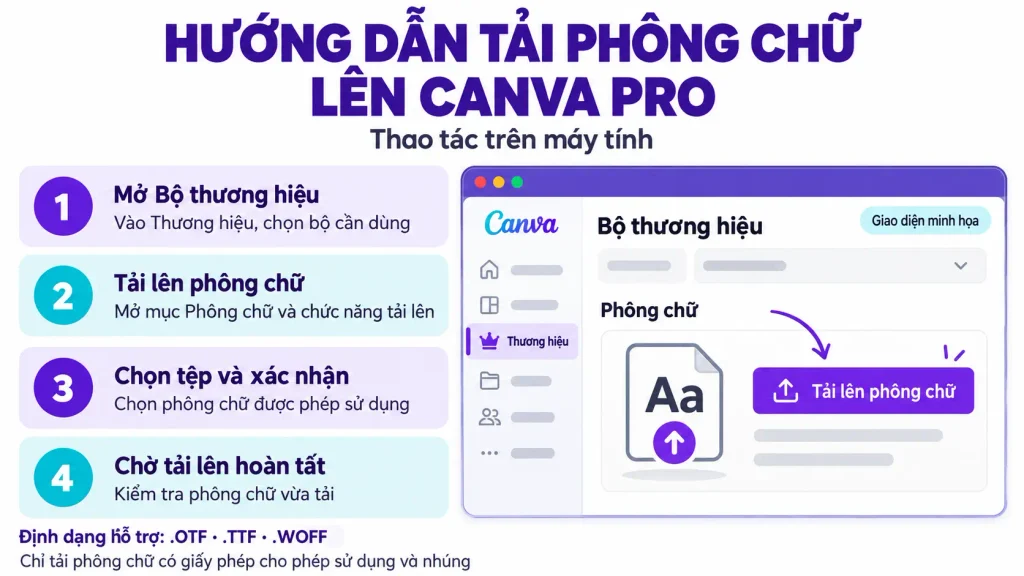
Tính năng này hiện chỉ khả dụng với các tài khoản Canva Pro hoặc Canva for Teams, không hỗ trợ cho tài khoản Free.
Trong bài viết này, bạn sẽ được hướng dẫn chi tiết cách thêm font vào Canva, cách upload font tiếng Việt, xử lý lỗi thường gặp và quản lý font trong Brand Kit.
1. Upload font vào Canva cần điều kiện gì?
Trước khi bắt đầu, bạn cần nắm rõ các điều kiện sau để quá trình tải font diễn ra suôn sẻ và không mất thời gian.
Canva Pro vs Canva Free
- Canva Free: Không hỗ trợ upload font tùy chỉnh. Bạn chỉ có thể dùng các font có sẵn trong thư viện của nền tảng.
- Canva Pro / Canva for Teams: Có quyền truy cập Brand Kit (Bộ thương hiệu) và cho phép upload font chữ riêng.
Nếu bạn chưa rõ sự khác biệt, bạn có thể tìm hiểu chi tiết xem Canva Pro là gì và có nên nâng cấp không trước khi quyết định.
Định dạng font được hỗ trợ
Canva hiện hỗ trợ các định dạng file font chữ sau:
.otf– OpenType Font.ttf– TrueType Font.woff– Web Open Font Format
Canva không hỗ trợ các file nén dạng .zip, .eot, .svg hoặc .woff2. Nếu tải font từ internet về dưới dạng file nén, bạn cần giải nén và chọn đúng định dạng file được hỗ trợ.
Giấy phép font chữ
Bạn phải có quyền sử dụng font, đặc biệt là khi thiết kế cho mục đích thương mại. Nhiều font chữ trên các nền tảng như Dafont thường chỉ miễn phí cho mục đích cá nhân (personal use). Hãy luôn kiểm tra kỹ giấy phép trước khi upload.
Thiết bị thao tác
Bạn nên sử dụng máy tính/laptop và trình duyệt web để thực hiện upload font.
2. Hướng dẫn cách upload font vào Canva từng bước
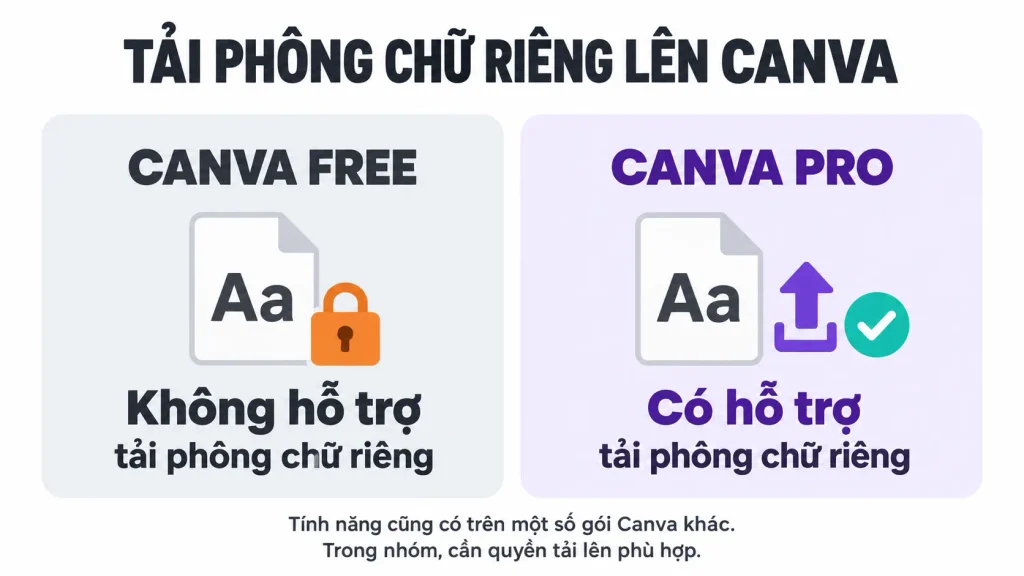
Bước 1: Đăng nhập Canva và mở Brand Kit
Truy cập canva.com và đăng nhập vào tài khoản Pro hoặc Teams của bạn. Từ trang chủ, hãy chọn mục Brand Kit (hoặc Brand Hub trên một số giao diện) > chọn Brand Fonts.
Trong trường hợp chưa thiết lập tính năng này, bạn có thể xem hướng dẫn cách tạo Brand Kit trong Canva để bắt đầu.
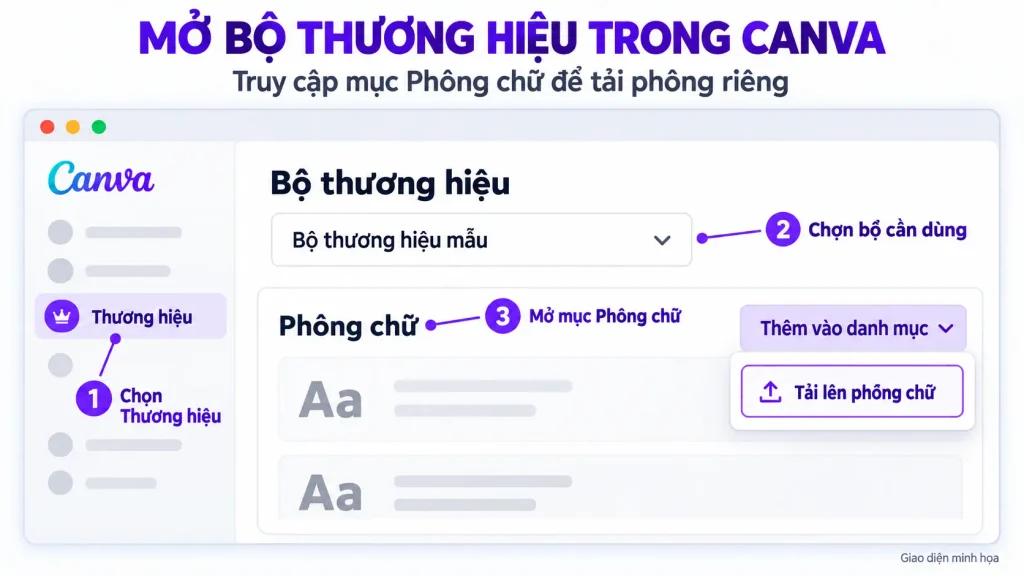
Bước 2: Chọn “Upload a font”
Trong mục Brand Fonts, bạn nhấn vào nút Upload a font. Cửa sổ chọn file từ máy tính sẽ ngay lập tức mở ra.
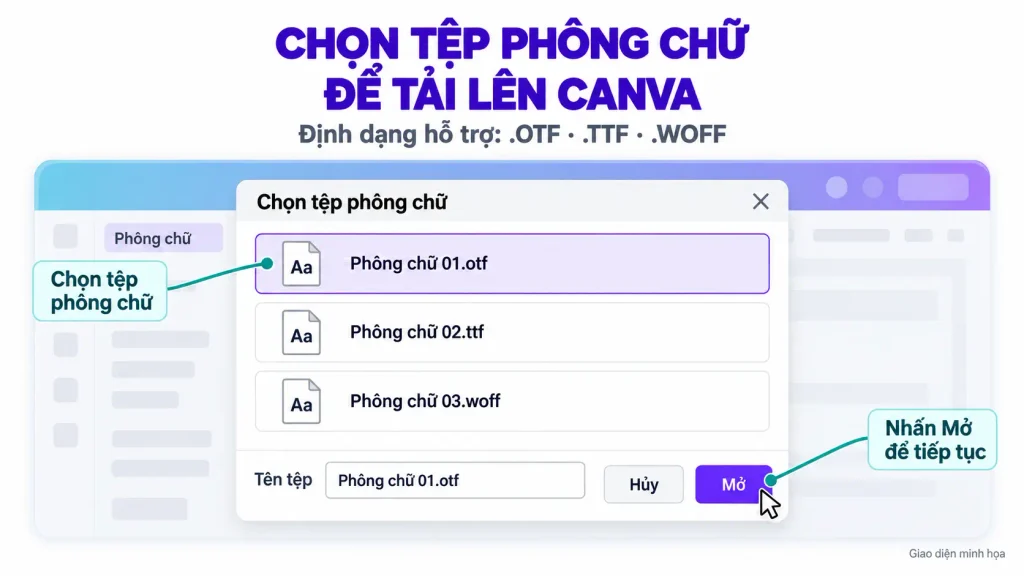
Bước 3: Chọn file font từ máy tính
Chọn một hoặc nhiều file font có định dạng hợp lệ (.otf, .ttf, .woff). Bạn hoàn toàn có thể chọn upload nhiều font cùng lúc để tiết kiệm thời gian. Sau đó, hãy chờ vài giây để Canva tải lên và xác nhận.
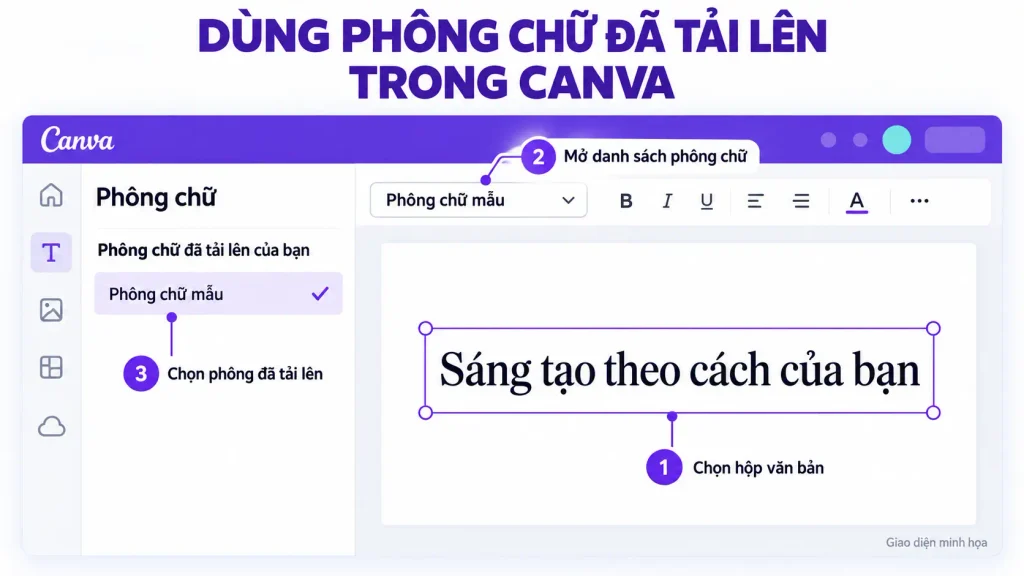
Bước 4: Sử dụng font đã upload trong thiết kế
Mở một thiết kế mới hoặc thiết kế hiện có của bạn. Chọn công cụ Text (Văn bản), sau đó tìm tên font bạn vừa tải lên trong mục Brand Kit hoặc Uploaded fonts.
Lưu ý, font chữ này sẽ chỉ hiển thị và khả dụng đối với tài khoản hoặc nhóm (team) đã thực hiện thao tác tải lên.
3. Cách thêm font tiếng Việt vào Canva
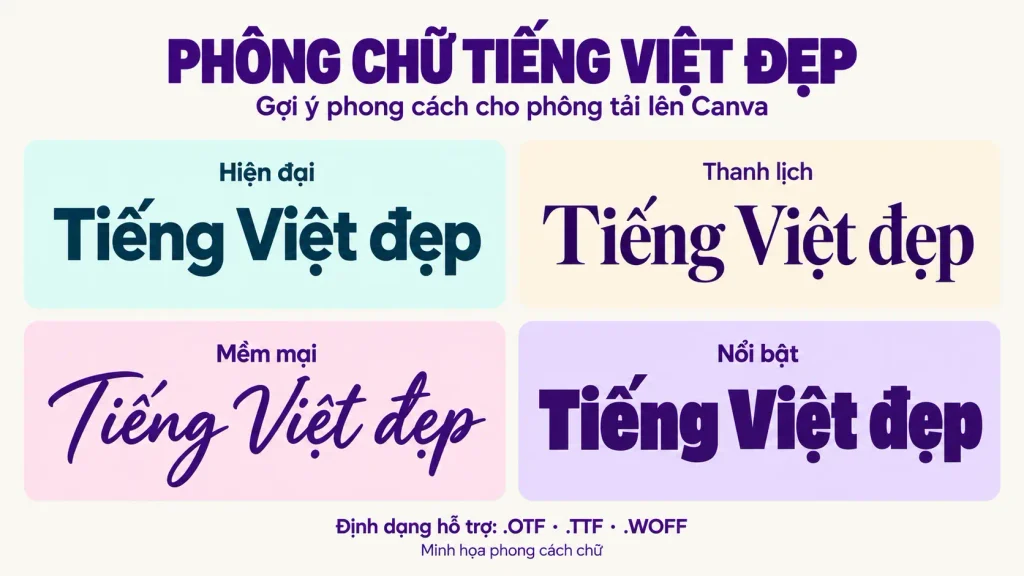
Để các thiết kế tiếng Việt không bị lỗi font (lỗi dấu), bạn cần đảm bảo chọn các font chữ có hỗ trợ Vietnamese subset (đã được Việt hóa).
Nguồn font tiếng Việt đẹp
- Google Fonts (sử dụng bộ lọc theo ngôn ngữ Vietnamese)
- Dafont, Fontspace (tìm các bản việt hóa)
- Behance, Creative Market
- Các bộ font Việt hóa miễn phí được chia sẻ trên các cộng đồng thiết kế.
Cách kiểm tra font hỗ trợ tiếng Việt
Trước khi upload lên Canva, hãy mở file font bằng phần mềm xem font trên máy tính hoặc kiểm tra bảng ký tự.
Hãy gõ thử các ký tự có dấu phức tạp như: ă, â, ê, ô, ơ, ư, đ kết hợp với các dấu thanh (hỏi, ngã, nặng). Nếu font hiển thị bị lỗi các ký tự này, khả năng cao là font đó chưa hỗ trợ tiếng Việt.
Để tiết kiệm thời gian tìm kiếm, bạn có thể tham khảo ngay danh sách tổng hợp font tiếng Việt đẹp cho Canva để chọn và tải về nhanh chóng.
4. Lỗi thường gặp khi upload font vào Canva & cách khắc phục
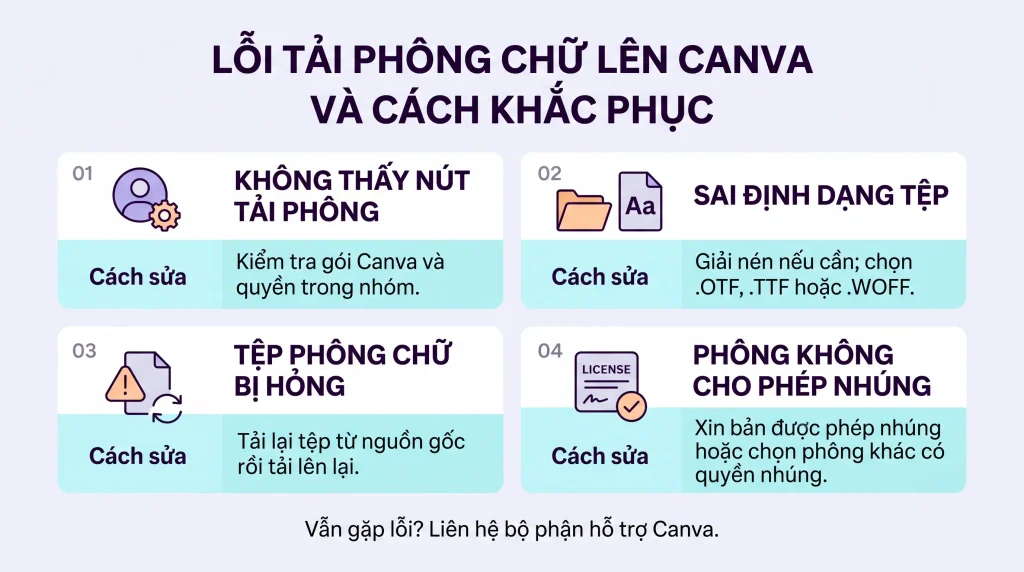
Không thấy nút “Upload a font”
Nguyên nhân thường do tài khoản bạn đang dùng là Canva Free. Cách khắc phục duy nhất là nâng cấp lên gói Canva Pro hoặc Teams.
Font upload thành công nhưng không hiển thị
- Thử tải lại (refresh) trang web Canva.
- Kiểm tra lại danh sách trong Brand Kit > Brand Fonts.
- Thử gõ tên font vào ô tìm kiếm khi chọn công cụ Text.
- Nếu vẫn không thấy, file font của bạn có thể bị lỗi cấu trúc. Hãy thử một file font khác.
Định dạng file không được hỗ trợ
Canva chỉ nhận .otf, .ttf, .woff. Nếu bạn tải về file .zip hoặc .rar, hãy nhớ giải nén trước. Nếu file ở dạng .woff2, bạn cần dùng các công cụ online để chuyển đổi sang định dạng được hỗ trợ.
Font bị lỗi dấu tiếng Việt
Đây là lỗi phổ biến nhất khi dùng font không có Vietnamese subset. Cách xử lý duy nhất là đổi sang một font chữ khác đã được Việt hóa hoàn chỉnh.
Bạn có thể xem thêm chi tiết về các lỗi thường gặp trên Canva và cách sửa để xử lý nhanh các vấn đề khác trong quá trình thiết kế.
5. Cách quản lý font đã upload trong Canva
Tìm font đã upload
Hãy vào mục Brand Kit > Brand Fonts. Tất cả các font chữ bạn đã tải lên thành công sẽ được lưu trữ tại đây.
Xóa font không dùng
Nếu muốn xóa, hãy nhấn vào biểu tượng ba chấm bên cạnh tên font > chọn Delete. Việc dọn dẹp font cũ sẽ giúp giải phóng dung lượng tải lên và tránh nhầm lẫn khi tìm kiếm font thiết kế.
Giới hạn font
Mỗi Brand Kit cho phép tải lên tối đa 500 font chữ. Với tài khoản Teams cao cấp, bạn có thể tạo nhiều Brand Kit khác nhau để phân loại.
Mẹo đặt tên file
Canva thường lấy luôn tên file từ máy tính làm tên font hiển thị trên hệ thống. Vì vậy, hãy đặt tên file thật rõ ràng trước khi upload để dễ tìm kiếm (ví dụ: Roboto-Condensed-Bold-Tieng-Viet.ttf).

6. FAQ – Câu hỏi thường gặp về upload font Canva
Upload font vào Canva trên điện thoại được không?
Hiện tại, Canva không hỗ trợ upload font trực tiếp trên ứng dụng điện thoại. Bạn cần thao tác bước tải lên trên máy tính. Sau khi upload thành công, font mới có thể đồng bộ và hiển thị trên app điện thoại (tùy thuộc vào phiên bản ứng dụng).
Canva Free có upload được font không?
Không. Tính năng này yêu cầu người dùng phải có tài khoản Canva Pro hoặc Canva for Teams.
Upload font vào Canva có mất thêm phí không?
Không mất thêm khoản phí nào nếu bạn đã thanh toán cho gói Pro/Teams.
Hết hạn Canva Pro, font đã upload có bị mất không?
Khi tài khoản trở về Free, bạn sẽ không thể truy cập vào Brand Kit để dùng các font tùy chỉnh nữa. Các thiết kế cũ đã dùng font đó có thể bị tự động thay thế bằng font mặc định nếu bạn nhấn vào chỉnh sửa.
Kết luận
Trên đây là toàn bộ hướng dẫn cách upload font vào Canva từng bước cực kỳ đơn giản dành cho người mới. Để tóm tắt lại, bạn cần ghi nhớ:
- Chỉ tài khoản Canva Pro/Teams mới có tính năng này.
- Bắt buộc dùng file định dạng
.otf,.ttf, hoặc.woff. - Nơi tải lên và quản lý nằm ở Brand Kit > Brand Fonts.
- Luôn kiểm tra kỹ lỗi dấu tiếng Việt và giấy phép bản quyền trước khi sử dụng.
Nếu bạn chưa sở hữu gói Pro, hãy đăng ký dùng thử 30 ngày để trải nghiệm tính năng upload font cùng hàng loạt công cụ thiết kế chuyên nghiệp khác. Bạn cũng có thể tham khảo bài viết đăng ký Canva Pro và cách sử dụng Canva cho người mới để bắt đầu hành trình sáng tạo của mình ngay hôm nay.
Nếu không thể đăng ký dùng thử 30 ngày Canva Pro, hãy thử lấy link Canva Pro Team tại Share Tài Khoản nhé.