
Canva hiện là một trong những công cụ thiết kế phổ biến hàng đầu tại Việt Nam. Từ những dự án cá nhân, tài liệu học tập đến các ấn phẩm truyền thông quan trọng của doanh nghiệp, tài khoản Canva của bạn chứa đựng một lượng lớn dữ liệu giá trị. Một tài khoản bị xâm nhập không chỉ gây mất mát thiết kế mà còn có thể rò rỉ thông tin nội bộ của cả nhóm làm việc.
Bài viết này là một checklist bảo mật tài khoản Canva được thiết kế riêng cho người dùng Việt Nam. Dù bạn là người dùng cá nhân hay quản trị viên nhóm, danh sách này sẽ giúp bạn tự rà soát và tăng cường an toàn cho tài khoản của mình chỉ trong khoảng 15 phút.
🚨 CẦN LÀM NGAY NẾU NGHI NGỜ TÀI KHOẢN BỊ XÂM NHẬP
Nếu bạn thấy xuất hiện các thiết kế lạ, nhận được thông báo đổi mật khẩu không do bản thân thực hiện, hoặc đột nhiên mất quyền truy cập:
- Tuyệt đối không nhập mật khẩu, mã xác thực 2 lớp (MFA) hay mã dự phòng vào bất kỳ đường link, biểu mẫu hay email nào không rõ nguồn gốc.
- Đổi mật khẩu ngay lập tức (nếu còn đăng nhập được).
- Chuyển ngay đến mục Xử lý khẩn cấp khi tài khoản Canva bị hack ở cuối bài viết để xem các bước khôi phục chính thức.
Tổng quan 10 bước rà soát bảo mật Canva
Dưới đây là bảng tóm tắt 10 bước bạn cần kiểm tra. Bạn có thể sử dụng bảng này để đối chiếu nhanh tình trạng tài khoản hiện tại của mình.
| Giai đoạn | Các bước kiểm tra | Đối tượng áp dụng |
| Bảo vệ lớp 1 | 1. Rà soát độ mạnh mật khẩu hiện tại | Tất cả người dùng |
| 2. Đánh giá phương thức đăng nhập SSO (Google/Facebook) | Tất cả người dùng | |
| Bảo vệ lớp 2 | 3. Bật xác thực đa yếu tố (MFA / 2 lớp) | Tất cả người dùng |
| 4. Lưu trữ an toàn mã dự phòng (Backup codes) | Tất cả người dùng | |
| Khôi phục | 5. Thiết lập email khôi phục tài khoản | Tất cả người dùng |
| Quản lý quyền | 6. Rà soát thành viên và phân quyền Canva Teams | Quản trị viên (Owner/Admin) |
| 7. Kiểm tra quyền chia sẻ của các thiết kế quan trọng | Tất cả người dùng | |
| Rủi ro bên ngoài | 8. Nhận diện email và lời mời chia sẻ đáng ngờ | Tất cả người dùng |
| 9. Kiểm tra phiên đăng nhập và ứng dụng liên kết | Tất cả người dùng | |
| Dự phòng | 10. Sao lưu thiết kế và dữ liệu cá nhân định kỳ | Tất cả người dùng |
Chi tiết 10 bước trong Checklist bảo mật tài khoản Canva
Bước 1: Rà soát độ mạnh mật khẩu hiện tại
Mật khẩu yếu là cánh cửa dễ nhất để kẻ gian xâm nhập. Mật khẩu của bạn cần đáp ứng các tiêu chuẩn an toàn cơ bản nhất.
- Việc cần kiểm tra: Đảm bảo mật khẩu dài tối thiểu 8 ký tự, không chứa thông tin dễ đoán (năm sinh, “123456”, “canva2026”).
- Cách thực hiện: Truy cập mục Cài đặt tài khoản (Account Settings) > Đăng nhập & Bảo mật (Login & Security). Chọn Đổi mật khẩu (Change password).
- Dấu hiệu hoàn tất: Bạn đã thay thế mật khẩu cũ bằng một cụm mật khẩu dài, kết hợp chữ hoa, chữ thường, số và ký tự đặc biệt.
- Lưu ý: Không sử dụng chung mật khẩu Canva với các tài khoản mạng xã hội hay email khác.
Bước 2: Đánh giá phương thức đăng nhập SSO (Google/Facebook/Apple)
Nhiều người dùng Việt Nam tạo tài khoản Canva thông qua tài khoản Google hoặc Facebook.
- Việc cần kiểm tra: Xem bạn đang dùng tài khoản mạng xã hội nào để đăng nhập Canva. Kiểm tra xem tính năng Passkey (đăng nhập không mật khẩu bằng sinh trắc học) đã được thiết lập chưa, nếu thiết bị của bạn có hỗ trợ.
- Cách thực hiện: Kiểm tra tại trang đăng nhập hoặc trong phần Đăng nhập & Bảo mật.
- Dấu hiệu hoàn tất: Xác định rõ phương thức đăng nhập chính và thiết lập Passkey nếu muốn tăng cường tiện lợi và bảo mật.
- Lưu ý: Nếu bạn dùng Google để đăng nhập Canva, sự an toàn của Canva phụ thuộc hoàn toàn vào bảo mật của tài khoản Google đó. Hãy đảm bảo tài khoản Google của bạn cũng đã bật bảo mật 2 lớp.
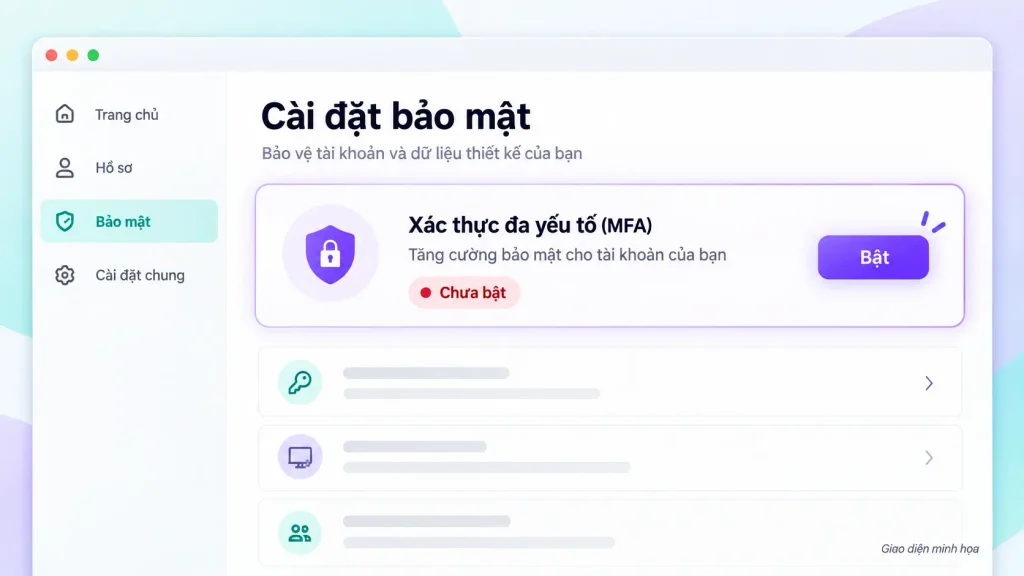
Bước 3: Bật xác thực 2 lớp Canva (MFA)
Đây là bước quan trọng nhất. Ngay cả khi lộ mật khẩu, kẻ gian cũng khó lòng truy cập nếu không có mã xác thực trên điện thoại của bạn.
- Việc cần kiểm tra: Trạng thái Xác thực đa yếu tố (MFA) đang Tắt hay Bật.
- Cách thực hiện: Đi tới Cài đặt tài khoản > Đăng nhập & Bảo mật. Tìm mục Xác thực đa yếu tố và chọn Bật ứng dụng xác thực (Enable Authenticator app). Quét mã QR bằng Google Authenticator hoặc Authy.
- Dấu hiệu hoàn tất: Hệ thống báo MFA đã được kích hoạt. Lần đăng nhập tới, Canva sẽ yêu cầu mã 6 số từ điện thoại của bạn.
- Lưu ý: Canva đã ngừng hỗ trợ thiết lập SMS Verification. Do đó, bạn bắt buộc phải dùng ứng dụng xác thực. Nếu điện thoại báo lỗi không nhận mã, hãy kiểm tra lại đồng bộ thời gian trên thiết bị.
🔗 Hướng dẫn chi tiết bật xác thực 2 lớp Canva bằng Google Authenticator / Authy
Bước 4: Lưu trữ an toàn mã dự phòng (Backup codes)
Nhiều người bỏ qua bước này và dẫn đến tình trạng bị khóa tài khoản khi mất điện thoại hoặc lỡ tay xóa ứng dụng xác thực.
- Việc cần kiểm tra: Đã lưu trữ bộ mã dự phòng chưa.
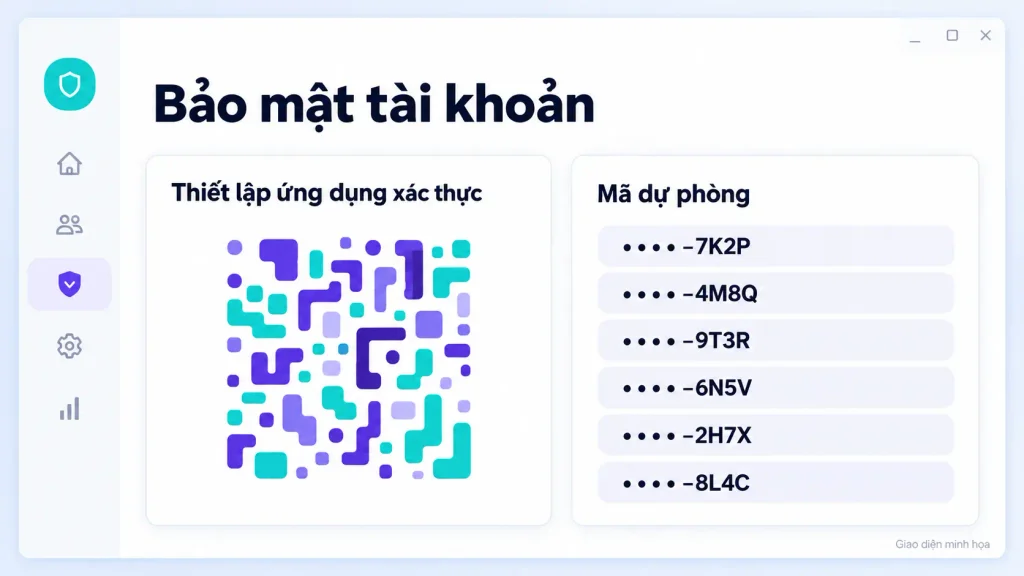
- Cách thực hiện: Ngay sau khi bật MFA thành công ở Bước 3, Canva sẽ cung cấp một danh sách các mã dự phòng (backup codes). Hãy copy hoặc tải xuống danh sách này.
- Dấu hiệu hoàn tất: Bạn đã lưu file mã dự phòng ở một nơi an toàn (như trình quản lý mật khẩu hoặc in ra giấy cất đi).
- Lưu ý: Mỗi mã dự phòng chỉ sử dụng được một lần duy nhất. Đừng bao giờ chụp ảnh màn hình mã dự phòng và để hớ hênh trong thư viện ảnh điện thoại.
Bước 5: Thiết lập email khôi phục Canva
Email khôi phục là cứu cánh khi bạn quên mật khẩu hoặc mất quyền truy cập vào email chính.
- Việc cần kiểm tra: Tài khoản đã có địa chỉ email dự phòng chưa.
- Cách thực hiện: Vào Cài đặt tài khoản > Đăng nhập & Bảo mật > Tìm mục Phương thức khôi phục (Recovery methods) và thêm email thứ hai của bạn.
- Dấu hiệu hoàn tất: Email khôi phục hiển thị trong danh sách và đã được xác minh.
- Lưu ý: Nếu không nhận được email xác nhận từ Canva, hãy kiểm tra hộp thư rác (Spam) hoặc đưa miền @canva.com vào danh sách an toàn.
🔗 Cách khôi phục tài khoản Canva khi mất quyền truy cập email chính
Bước 6: Rà soát thành viên và phân quyền Canva Teams (Dành cho Quản trị viên)
Nếu bạn dùng chung Canva Teams trong công ty, việc rà soát thành viên định kỳ giúp hạn chế rò rỉ dữ liệu nội bộ.
- Việc cần kiểm tra: Danh sách thành viên hiện tại và vai trò của họ.
- Cách thực hiện: Quản trị viên (Owner/Admin) vào phần Quản lý nhóm. Kiểm tra danh sách và thay đổi vai trò hoặc xóa thành viên.
- Dấu hiệu hoàn tất: Không có email lạ trong nhóm. Những nhân sự đã nghỉ việc đều bị xóa khỏi Teams.
- Lưu ý: Khi bạn xóa thành viên khỏi Canva Teams, thiết kế mà họ tạo trong không gian nhóm sẽ thuộc về nhóm và thành viên đó sẽ mất quyền truy cập vào các thiết kế này. Hãy cân nhắc và phân quyền cẩn thận.
🔗 Hướng dẫn quản lý thành viên và phân quyền Canva Teams cho quản trị viên
Bước 7: Kiểm tra quyền chia sẻ của các thiết kế quan trọng
Đôi khi bạn vô tình để chế độ “Bất kỳ ai có liên kết đều có thể chỉnh sửa”, khiến nội dung bị người lạ thay đổi.
- Việc cần kiểm tra: Quyền chia sẻ của các thiết kế bảo mật, chứa thông tin cá nhân hoặc kinh doanh.
- Cách thực hiện: Mở bản thiết kế, nhấn nút Chia sẻ (Share) ở góc phải. Kiểm tra mục Liên kết cộng tác.
- Dấu hiệu hoàn tất: Chuyển từ “Bất kỳ ai có liên kết” sang “Chỉ những người được thêm” (Only people added) cho các tài liệu quan trọng.
- Lưu ý: Hãy kiểm tra lại các thư mục dự án lớn, đảm bảo chỉ những người có phận sự mới được cấp quyền xem hoặc sửa.
Bước 8: Nhận diện email và lời mời chia sẻ đáng ngờ
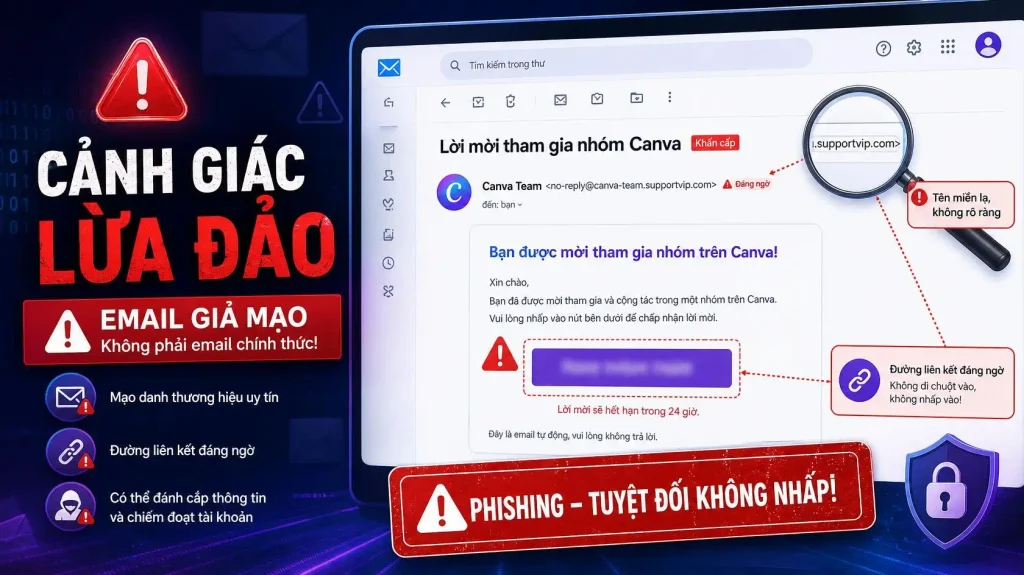
Kẻ gian thường dùng chiêu trò gửi email lạ mời tham gia Canva hoặc chia sẻ thiết kế giả mạo (như hóa đơn, thông báo trúng thưởng) để lừa bạn nhấp vào link độc hại.
- Việc cần kiểm tra: Nguồn gốc các email thông báo chia sẻ thiết kế.
- Cách thực hiện: Khi nhận email lạ mời tham gia Canva, hãy kiểm tra kỹ địa chỉ người gửi. Nếu tên miền không phải từ canva.com hoặc từ một người bạn không quen biết, đừng vội nhấp vào.
- Dấu hiệu hoàn tất: Bạn biết cách phân biệt email thật của hệ thống và email phishing (lừa đảo).
- Lưu ý: Tuyệt đối không nhập thông tin cá nhân vào các form yêu cầu thanh toán hoặc đăng nhập xuất phát từ một thiết kế Canva không rõ nguồn gốc.
Bước 9: Kiểm tra phiên đăng nhập và ứng dụng liên kết
Việc rà soát xem tài khoản đang đăng nhập ở đâu giúp bạn phát hiện sớm các truy cập trái phép.
- Việc cần kiểm tra: Các thiết bị đang đăng nhập và các ứng dụng bên thứ ba được cấp quyền.
- Cách thực hiện:
- Vào Cài đặt tài khoản > Đăng nhập và bảo mật > Tìm mục Thiết bị đã kết nối (Connected devices) để xem lịch sử đăng nhập.
- Vào Cài đặt tài khoản > Quyền và ứng dụng (Permissions and apps) (hoặc Ứng dụng của bạn – Your apps) để quản lý ứng dụng bên thứ ba.
- Dấu hiệu hoàn tất: Nhận biết và ngắt kết nối với bất kỳ ứng dụng hoặc phiên đăng nhập nào đáng ngờ.
- Lưu ý: Nếu thấy email báo đăng nhập từ vị trí lạ, hãy đổi mật khẩu ngay lập tức.
Bước 10: Sao lưu thiết kế và dữ liệu cá nhân định kỳ
Bảo mật không chỉ là chống hack, mà còn là chống mất dữ liệu do các sự cố không lường trước.
- Việc cần kiểm tra: Lịch sử sao lưu các thiết kế quan trọng.
- Cách thực hiện: Tải thiết kế về máy (định dạng PDF, PNG, SVG) thay vì chỉ lưu trên cloud. Canva cũng hỗ trợ xuất toàn bộ dữ liệu cá nhân và thiết kế của bạn dưới dạng file ZIP.
- Dấu hiệu hoàn tất: Bạn có bản sao ngoại tuyến cho các chiến dịch hoặc dự án thiết yếu.
- Lưu ý: Đừng đợi đến khi mất tài khoản mới lo tìm lại file. Hãy tập thói quen sao lưu sau khi hoàn thành dự án lớn.
[CHÈN LIÊN KẾT NỘI BỘ: Cách tải và sao lưu thiết kế Canva về máy tính / Google Drive]
Xử lý khẩn cấp khi tài khoản Canva bị hack
Nếu bạn thấy dấu hiệu tài khoản Canva bị xâm nhập (thiết kế bị xóa, thông tin thay đổi, hoặc mất quyền đăng nhập), hãy bình tĩnh thực hiện ngay các bước sau để giảm thiểu thiệt hại:
- Đổi mật khẩu ngay lập tức: Nếu bạn vẫn còn quyền truy cập vào tài khoản, hãy đổi sang một mật khẩu hoàn toàn mới.
- Đăng xuất khỏi thiết bị lạ: Vào Cài đặt tài khoản > Đăng nhập và bảo mật > Thiết bị đã kết nối (Connected devices), bấm “Đăng xuất” đối với các thiết bị hoặc vị trí bạn không nhận ra.
- Thu hồi quyền ứng dụng: Xóa mọi ứng dụng liên kết bên thứ ba mà bạn không nhận ra tại mục Quyền và ứng dụng.
- Sử dụng Form khôi phục tài khoản: Nếu bạn đã bị kẻ gian đổi mật khẩu và đổi cả email, hãy tìm đến trang trợ giúp chính thức của Canva và điền vào biểu mẫu khôi phục tài khoản. Hãy chuẩn bị sẵn các thông tin chứng minh bạn là chủ tài khoản (hóa đơn thanh toán, email đăng ký ban đầu).
- Thông báo cho nhóm (Nếu dùng Teams): Báo ngay cho Admin của Canva Teams để họ tạm thời khóa quyền truy cập hoặc xóa tài khoản của bạn khỏi không gian làm việc chung, tránh việc kẻ gian phá hoại dữ liệu của công ty.
[CHÈN LIÊN KẾT NỘI BỘ: Quy trình liên hệ hỗ trợ Canva và những thông tin cần chuẩn bị]
Câu hỏi thường gặp (FAQ)
Tài khoản Canva Free có bảo mật kém hơn bản Pro không?
Về cơ bản, các tính năng bảo vệ cá nhân cốt lõi như mật khẩu mạnh và xác thực 2 lớp (MFA) đều được trang bị đầy đủ cho mọi người dùng, kể cả bản Canva Free. Sự khác biệt chỉ nằm ở bản Canva Enterprise, cho phép doanh nghiệp thiết lập Đăng nhập một lần (SAML SSO) bắt buộc cho mọi nhân viên và kiểm soát quyền chia sẻ tài nguyên nội bộ gắt gao hơn.
Tôi đổi điện thoại và mất ứng dụng xác thực Canva thì phải làm sao?
Đây là lúc bạn sử dụng các “Mã dự phòng” (Backup codes) đã lưu ở Bước 4. Hãy dùng một mã để đăng nhập, sau đó vào cài đặt tắt MFA cũ và thiết lập lại MFA với điện thoại mới. Nếu không có mã dự phòng, bạn sẽ phải sử dụng form liên hệ hỗ trợ của Canva để nhờ can thiệp.
Lời kết: 3 việc bạn cần làm ngay hôm nay
Bảo mật thông tin không phải là việc thiết lập một lần rồi quên, mà là một thói quen cần duy trì định kỳ. Để bảo vệ tài sản sáng tạo của mình, hãy ưu tiên thực hiện ngay 3 việc sau khi đọc xong checklist này:
- Bật xác thực đa yếu tố (MFA) và lưu kỹ mã dự phòng.
- Thêm ngay email khôi phục vào cài đặt tài khoản.
- Thay đổi mật khẩu nếu đã hơn 6 tháng bạn chưa cập nhật hoặc đang dùng chung mật khẩu với nơi khác.
Hãy đánh dấu (bookmark) lại checklist bảo mật tài khoản Canva này để tự kiểm tra định kỳ mỗi 6 tháng, giúp trải nghiệm thiết kế của bạn luôn an toàn và xuyên suốt!