
Tài khoản Canva của bạn không chỉ chứa hàng trăm thiết kế mà còn gắn liền với email, dữ liệu cá nhân và có thể cả quyền quản trị nhóm. Nếu bị mất quyền truy cập, bạn có thể mất toàn bộ công việc sáng tạo trong vài giây. Bài viết này hướng dẫn chi tiết cách bảo vệ tài khoản Canva bằng ba lớp bảo mật cốt lõi: xác thực đa yếu tố (MFA/2FA), email khôi phục và quản lý quyền nhóm — kèm theo các bước xử lý khi tài khoản gặp sự cố.
Tại sao cần bảo vệ tài khoản Canva?
Canva là nền tảng thiết kế trực tuyến phổ biến nhất tại Việt Nam, với hàng triệu người dùng cá nhân và doanh nghiệp. Tuy nhiên, mức độ phổ biến đi kèm với rủi ro bảo mật ngày càng tăng. Ba rủi ro phổ biến nhất bao gồm:
Thứ nhất là phishing (lừa đảo trực tuyến). Kẻ tấn công thường gửi email giả mạo Canva nhằm đánh lừa bạn nhập thông tin đăng nhập vào các trang web giả mạo. Chỉ cần một lần sơ suất, tài khoản của bạn có thể bị chiếm đoạt hoàn toàn.
Thứ hai, đăng nhập từ thiết bị lạ. Nếu bạn từng đăng nhập Canva trên máy tính công cộng, quán net hoặc thiết bị của người khác mà quên đăng xuất, phiên đăng nhập đó vẫn có thể được sử dụng để truy cập tài khoản của bạn.
Thứ ba, mất quyền kiểm soát email chính. Email là “chìa khóa gốc” của tài khoản Canva. Nếu bạn mất quyền truy cập email — do quên mật khẩu, email bị hack hoặc tài khoản email bị vô hiệu hóa — bạn gần như mất luôn khả năng khôi phục Canva.
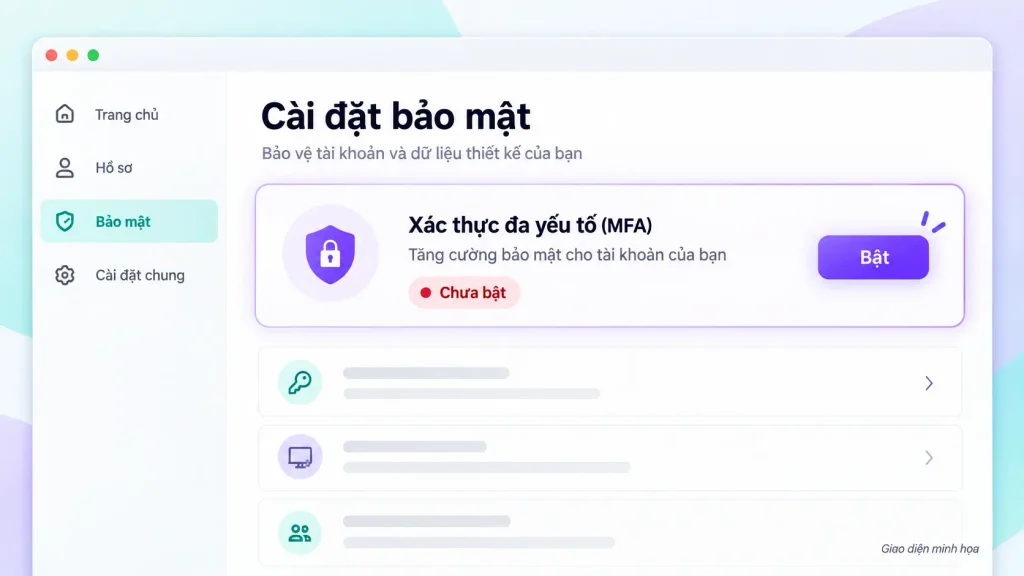
Để bảo vệ tài khoản toàn diện, mức độ an toàn của từng tài khoản cá nhân lại phụ thuộc phần lớn vào cách bạn bảo vệ thông tin đăng nhập của mình. Bạn nên kết hợp cả ba lớp: MFA, email khôi phục và quản lý quyền truy cập nhóm.
Bật xác thực đa yếu tố (MFA/2FA) cho Canva
Xác thực đa yếu tố — còn gọi là MFA (Multi-Factor Authentication) hoặc 2FA (Two-Factor Authentication) — là lớp bảo vệ quan trọng nhất mà bất kỳ người dùng Canva nào cũng nên bật ngay. Canva hiện hỗ trợ MFA qua ứng dụng xác thực như Google Authenticator, Authy hoặc Microsoft Authenticator.
Lưu ý quan trọng: Canva đã ngừng hỗ trợ thiết lập xác minh qua SMS kể từ ngày 5 tháng 6 năm 2023, vì SMS kém an toàn hơn so với ứng dụng xác thực. Nếu bạn đã bật SMS trước đó, nó vẫn hoạt động nhưng bạn không thể bật lại nếu đã tắt.
Cách bật MFA trên Canva
- Từ trang chủ Canva, nhấp vào biểu tượng hồ sơ tài khoản (góc trên bên phải), sau đó chọn Cài đặt (hoặc Tài khoản của bạn).
- Chuyển đến mục Tài khoản và bảo mật.
- Trong phần Bảo mật, tìm mục Xác thực đa yếu tố (MFA). Bên cạnh Ứng dụng xác thực, chọn Bật.
- Nhập mật khẩu Canva của bạn và chọn Xác nhận mật khẩu.
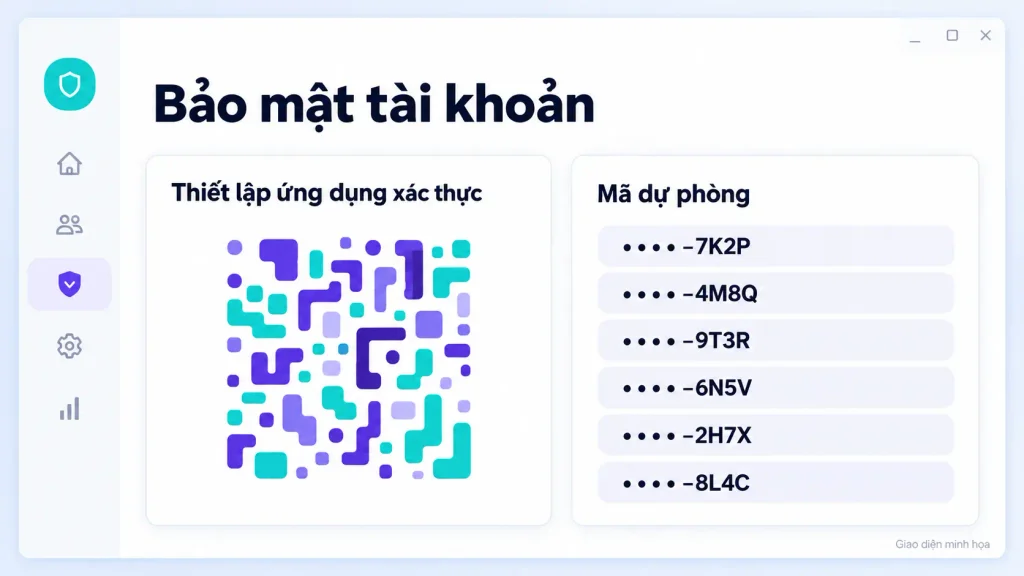
- Mở ứng dụng xác thực trên điện thoại, quét mã QR hiển thị trên màn hình. Bạn cũng có thể chọn Hiển thị khóa bí mật và sao chép mã vào ứng dụng.
- Nhập mã 6 chữ số do ứng dụng xác thực tạo ra. Mỗi mã chỉ có hiệu lực trong 30 giây, vì vậy hãy sử dụng mã mới nhất.
- Chọn Bật ứng dụng xác thực để tiếp tục.
- Ở cửa sổ tiếp theo, chọn Sao chép mã và lưu trữ chúng ở nơi an toàn. Đây là mã dự phòng (backup codes) — bạn sẽ cần chúng nếu mất quyền truy cập vào ứng dụng xác thực.
- Chọn Hoàn tất thiết lập để kết thúc.
Tạo mã dự phòng (backup codes)
Mã dự phòng cho phép bạn đăng nhập Canva ngay cả khi không thể mở ứng dụng xác thực. Mỗi mã chỉ sử dụng được một lần.
- Từ trang chủ, vào Cài đặt → Đăng nhập.
- Trong mục Xác thực đa yếu tố (MFA), tìm Mã dự phòng.
- Nếu chưa có, chọn Tạo. Nếu đã mất mã cũ, chọn Tạo lại.
- Sao chép mã mới và lưu ở nơi an toàn — ví dụ: trình quản lý mật khẩu hoặc két sắt vật lý.
👉 Xem thêm: Hướng dẫn tạo mật khẩu mạnh và quản lý mật khẩu an toàn
Thiết lập email phụ và email khôi phục cho Canva
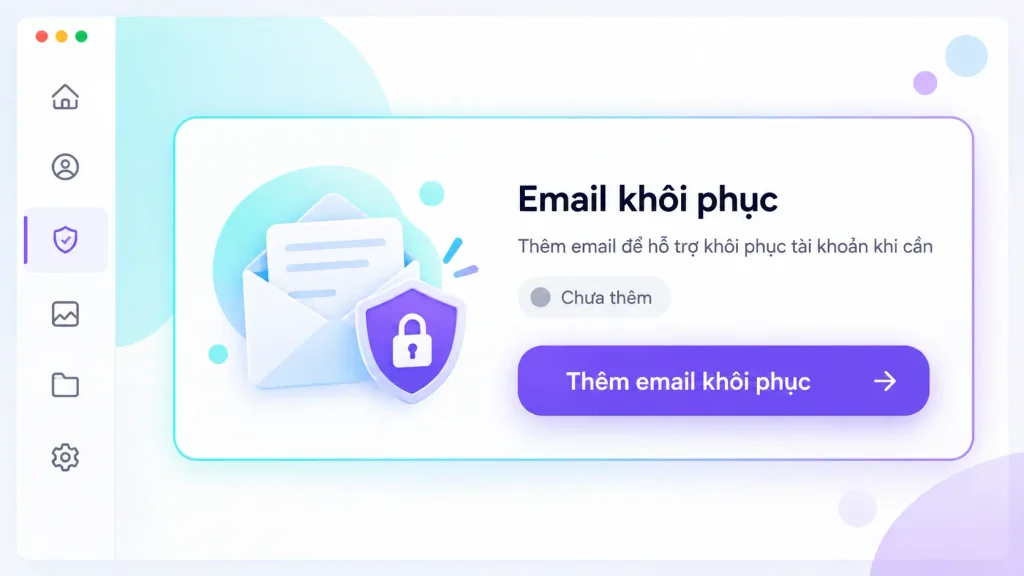
Email khôi phục là “phao cứu sinh” của tài khoản Canva. Khi bạn mất quyền truy cập email chính, Canva sẽ gửi mã xác minh đến email phụ để giúp bạn lấy lại tài khoản.
Điều kiện tiên quyết: Bạn phải xác minh email chính trước khi thêm email khôi phục. Nếu tài khoản Canva của bạn do tổ chức hoặc trường học quản lý, bạn sẽ không thể thêm email khôi phục.
Cách thêm email khôi phục
- Từ trang chủ Canva, chọn hồ sơ tài khoản → Cài đặt.
- Chọn Tài khoản và bảo mật → Phương thức khôi phục.
- Bên cạnh Địa chỉ email khôi phục, chọn Thêm.
- Nhập địa chỉ email bạn muốn dùng làm email khôi phục, sau đó chọn Tiếp tục.
- Nhập mã xác minh được gửi đến email đó để hoàn tất.
Lưu ý quan trọng về email khôi phục
- Email khôi phục không cần phải duy nhất — bạn có thể dùng cùng một email khôi phục cho nhiều tài khoản Canva khác nhau.
- Email khôi phục chỉ dùng cho mục đích khôi phục và xác minh, không dùng cho marketing.
- Không nên dùng email công việc làm email khôi phục nếu email đó do tổ chức quản lý và bạn có thể mất quyền truy cập bất cứ lúc nào.
- Bạn có thể chỉnh sửa hoặc xóa email khôi phục bất cứ lúc nào trong phần Phương thức khôi phục.
👉 Xem thêm: Cách khôi phục tài khoản Canva khi mất quyền truy cập email chính
Quản lý quyền thành viên và quyền quản trị trong Canva Teams (Nhóm)
Nếu bạn là người tạo nhóm hoặc quản trị viên Canva Teams, việc phân quyền đúng cách là yếu tố then chốt để bảo vệ tài nguyên thiết kế và dữ liệu. Việc cấp quyền quản trị cho quá nhiều người có thể dẫn đến rủi ro rò rỉ dữ liệu hoặc mất kiểm soát. Do đó, bạn cần hiểu rõ các vai trò sau để phân quyền cho chính xác:
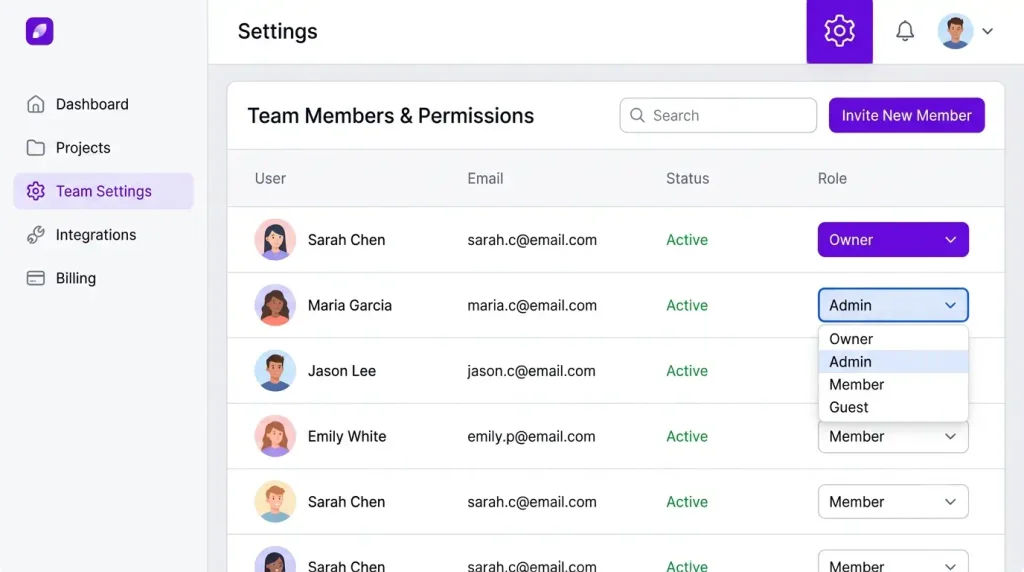
Các vai trò chính trong Canva Teams (Nhóm)
| Vai trò (Tiếng Việt) | Quyền hạn chính |
| Chủ sở hữu nhóm (Team Owner) | Tạo nhóm, toàn quyền kiểm soát cài đặt, thành viên và xóa nhóm. |
| Quản trị viên nhóm (Team Admin) | Quản lý thành viên, nội dung và quyền hạn, bao gồm cài đặt xuất bản và phê duyệt thiết kế. Quản lý Bộ thương hiệu (Brand Kits) và Mẫu thương hiệu. |
| Nhà thiết kế thương hiệu (Brand Designer) | Tạo và quản lý Bộ thương hiệu, Mẫu thương hiệu trên toàn nhóm; có thể có quyền xuất bản và lên lịch. |
| Thành viên (Member) | Cộng tác trên nội dung được chia sẻ và tạo thiết kế, nhưng bị giới hạn quyền truy cập vào cài đặt hoặc quản lý nhóm. |
Cách quản lý và thay đổi quyền thành viên
- Xem vai trò của mọi người: Vào Cài đặt → trang Mọi người để xem danh sách thành viên và vai trò tương ứng.
- Thay đổi vai trò: Chủ sở hữu nhóm, quản trị viên nhóm hoặc quản trị viên tổ chức có thể thay đổi vai trò của thành viên bất cứ lúc nào.
- Thu hồi quyền truy cập: Khi một thành viên rời nhóm hoặc không còn cần quyền truy cập, quản trị viên có thể xóa họ khỏi nhóm để thu hồi toàn bộ quyền truy cập vào thiết kế và tài nguyên được chia sẻ.
Bảo mật nâng cao cho Canva Enterprise
Đối với tổ chức lớn, Canva Enterprise hỗ trợ SAML SSO (Single Sign-On) và SCIM provisioning để quản lý danh tính tập trung. Quản trị viên tổ chức có thể cấu hình SSO, SCIM và đồng bộ danh sách thành viên để tự động hóa việc cấp và thu hồi quyền truy cập.
👉 Xem thêm: Hướng dẫn chi tiết phân quyền và quản lý thành viên Canva Teams
Xử lý khi mất quyền truy cập tài khoản Canva
Ngay cả khi đã bật MFA và email khôi phục, bạn vẫn có thể gặp sự cố mất quyền truy cập. Dưới đây là các tình huống phổ biến và cách xử lý.
Tài khoản Canva bị khóa hoặc đăng nhập bất thường
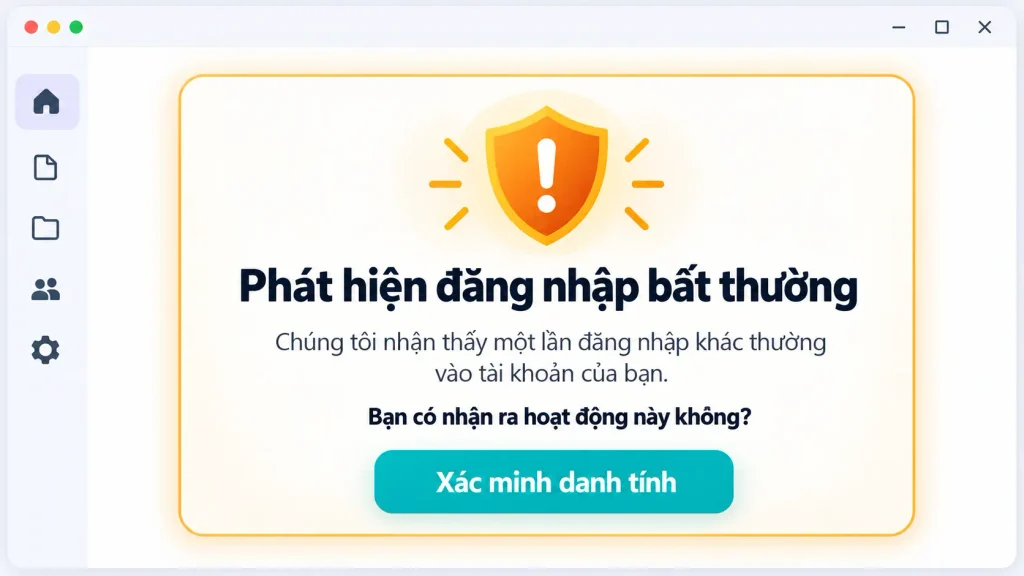
Nếu Canva phát hiện hoạt động đáng ngờ — như đăng nhập từ quốc gia lạ hoặc nhiều lần nhập sai mật khẩu — tài khoản có thể bị tạm khóa để bảo vệ. Trong trường hợp này:
- Kiểm tra email liên kết với Canva để tìm thông báo từ nền tảng về lý do khóa.
- Sử dụng email khôi phục để xác minh danh tính nếu được yêu cầu.
- Liên hệ bộ phận hỗ trợ Canva nếu không thể tự khôi phục.
Quên mật khẩu Canva
- Tại trang đăng nhập Canva, chọn Quên mật khẩu?.
- Nhập email đã đăng ký. Canva sẽ gửi link đặt lại mật khẩu.
- Nếu bạn đã bật MFA, bạn sẽ cần nhập mã từ ứng dụng xác thực sau khi đặt lại mật khẩu.
Phòng chống phishing và lừa đảo
- Luôn kiểm tra URL trước khi nhập thông tin đăng nhập. Trang chính thức của Canva là
canva.com, không phải các biến thể nhưcanva-login.comhaycanva.vn. - Không nhấp vào link trong email yêu cầu bạn “xác minh tài khoản” hoặc “khôi phục tài khoản” từ người gửi lạ.
- Bật MFA là biện pháp phòng chống phishing hiệu quả nhất — ngay cả khi kẻ tấn công có mật khẩu, chúng vẫn không thể đăng nhập nếu không có mã từ ứng dụng xác thực.
Đăng xuất khỏi tất cả thiết bị
Nếu bạn nghi ngờ tài khoản đã bị truy cập trái phép:
- Vào Cài đặt → Đăng nhập.
- Tìm tùy chọn Đăng xuất khỏi tất cả thiết bị (nếu có).
- Đổi mật khẩu Canva ngay lập tức.
- Tạo lại mã dự phòng MFA mới.
Câu hỏi thường gặp (FAQ)
2FA Canva có bắt buộc không?
Không. Canva không bắt buộc người dùng bật MFA/2FA. Tuy nhiên, đây là biện pháp bảo vệ quan trọng nhất và được khuyến nghị cho mọi tài khoản, đặc biệt là tài khoản Canva Pro và Canva Teams.
Canva có an toàn không?
Canva áp dụng nhiều biện pháp bảo mật ở cấp nền tảng, bao gồm mã hóa dữ liệu và tuân thủ các tiêu chuẩn bảo mật quốc tế. Tuy nhiên, mức độ an toàn của từng tài khoản cá nhân lại phụ thuộc phần lớn vào cách bạn tự bảo vệ mình. Bật MFA và email khôi phục là cách tốt nhất.
Tôi có thể dùng cùng một email khôi phục cho nhiều tài khoản Canva không?
Có. Email khôi phục không cần phải duy nhất cho mỗi tài khoản.
Làm sao để biết ai đang có quyền truy cập vào nhóm (Team) Canva của tôi?
Bạn chỉ cần vào Cài đặt → Mọi người để xem danh sách đầy đủ thành viên và vai trò của họ trong nhóm.
Nếu tôi mất điện thoại có ứng dụng xác thực thì phải làm sao?
Sử dụng mã dự phòng (backup codes) đã lưu trước đó để đăng nhập. Sau khi đăng nhập, hãy thiết lập lại MFA trên thiết bị mới và tạo bộ mã dự phòng mới.
Kết luận
Bảo vệ tài khoản Canva là quá trình gồm ba lớp: bật MFA/2FA để ngăn chặn truy cập trái phép, thiết lập email khôi phục để đảm bảo bạn luôn có đường lấy lại tài khoản, và quản lý quyền nhóm để kiểm soát ai có thể truy cập tài nguyên thiết kế của bạn.
Hãy dành 5 phút ngay hôm nay để kiểm tra và thiết lập đầy đủ ba lớp bảo vệ này cho tài khoản của bạn. Hơn thế nữa, nếu bạn đang làm việc trong một đội ngũ, hãy chia sẻ bài viết này cho các thành viên khác để cùng nhau rà soát lại bảo mật và thu hồi quyền truy cập của những người không còn cần thiết. Đừng để một lỗ hổng nhỏ làm ảnh hưởng đến tài nguyên sáng tạo của cả tập thể!
👉 Đọc thêm: Checklist bảo mật tài khoản Canva cho người dùng Việt Nam
👉 Đọc thêm: So sánh bảo mật Canva Free, Pro và Teams: Nâng cấp có thực sự an toàn hơn?